General
1 El panel
Se entra desde el menú de tu nombre → Panel, o en /admin. Solo lo ven administradores y moderadores.
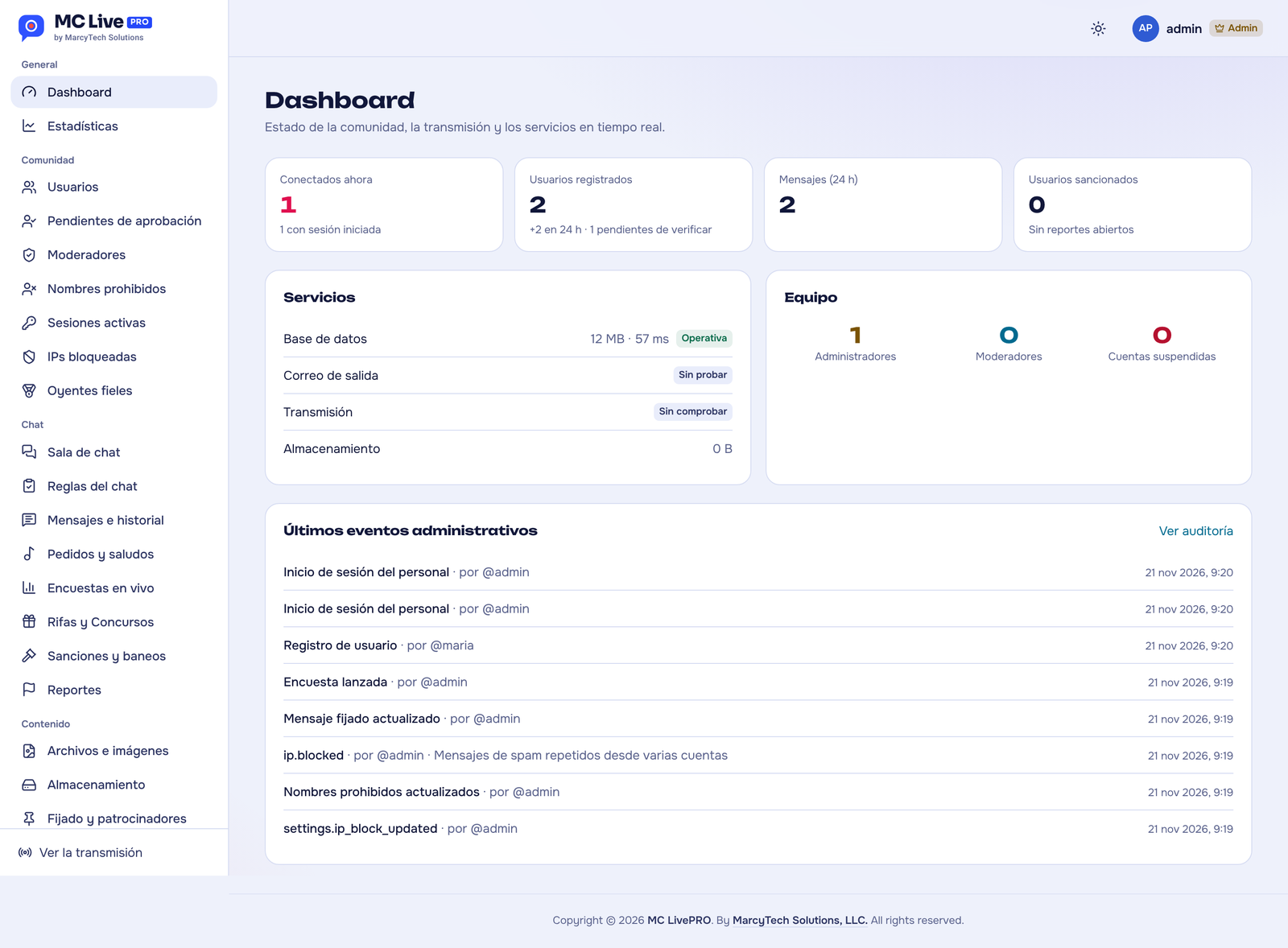
El menú lateral agrupa todo en General, Comunidad, Chat, Contenido, Configuración y Sistema. Este manual sigue el mismo orden. Un moderador solo ve las secciones para las que tiene permiso.
En Sistema están también la Auditoría (registro de todo lo que hace el equipo, que no se puede borrar desde el panel) y el Estado del sistema (versión, memoria, base de datos y errores). Al final del menú, en Ayuda, Manual de uso abre este manual en otra pestaña.
2 Estadísticas
En General → Estadísticas. Solo administración.
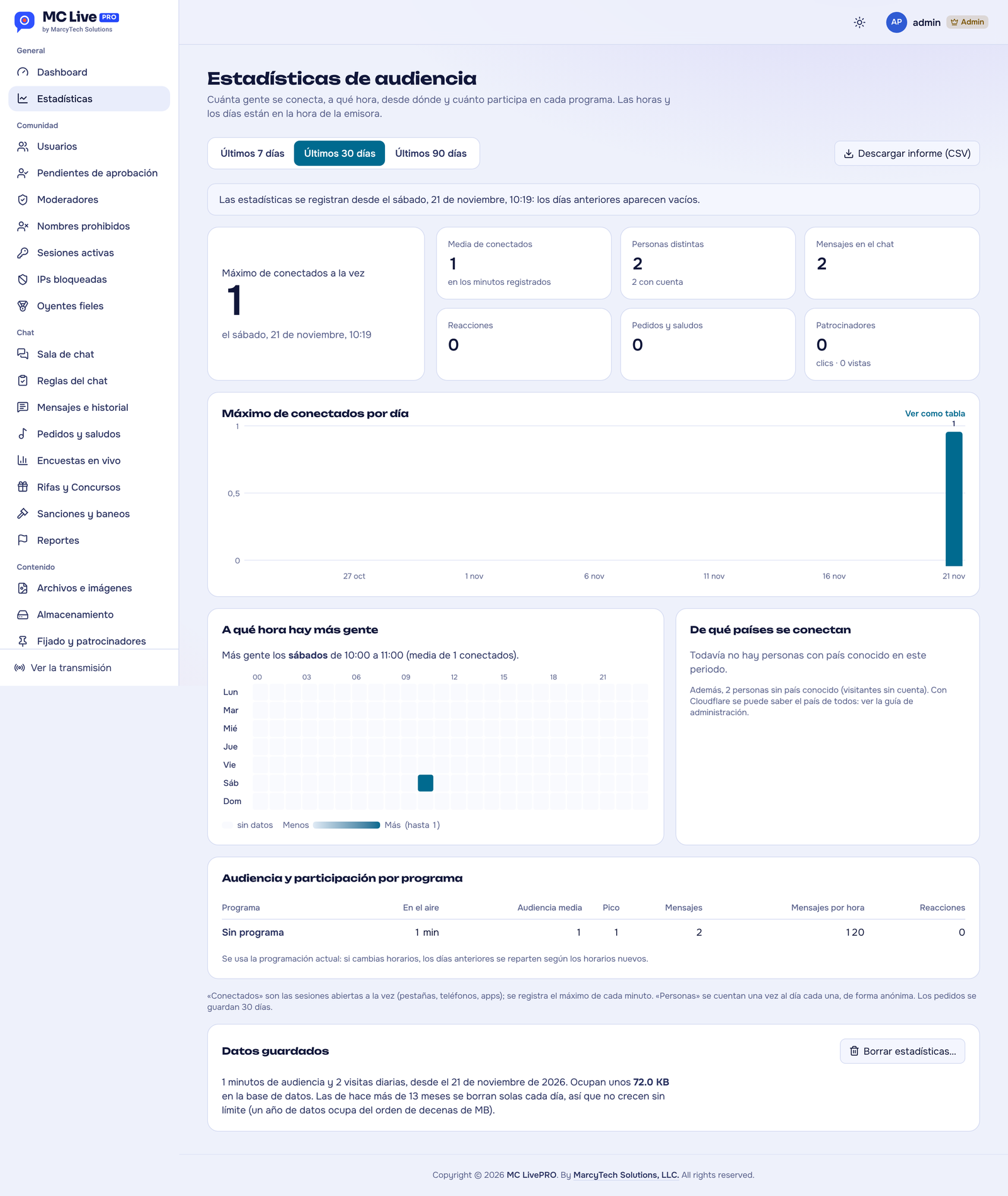
Te dan una idea de cómo crece la comunidad y cuándo hay más gente conectada, para decidir horarios y contenidos. Con el informe CSV puedes enseñar la audiencia a un anunciante. Se guardan 13 meses.
Comunidad
3 Usuarios y roles
En Comunidad → Usuarios ves y gestionas a toda la gente.
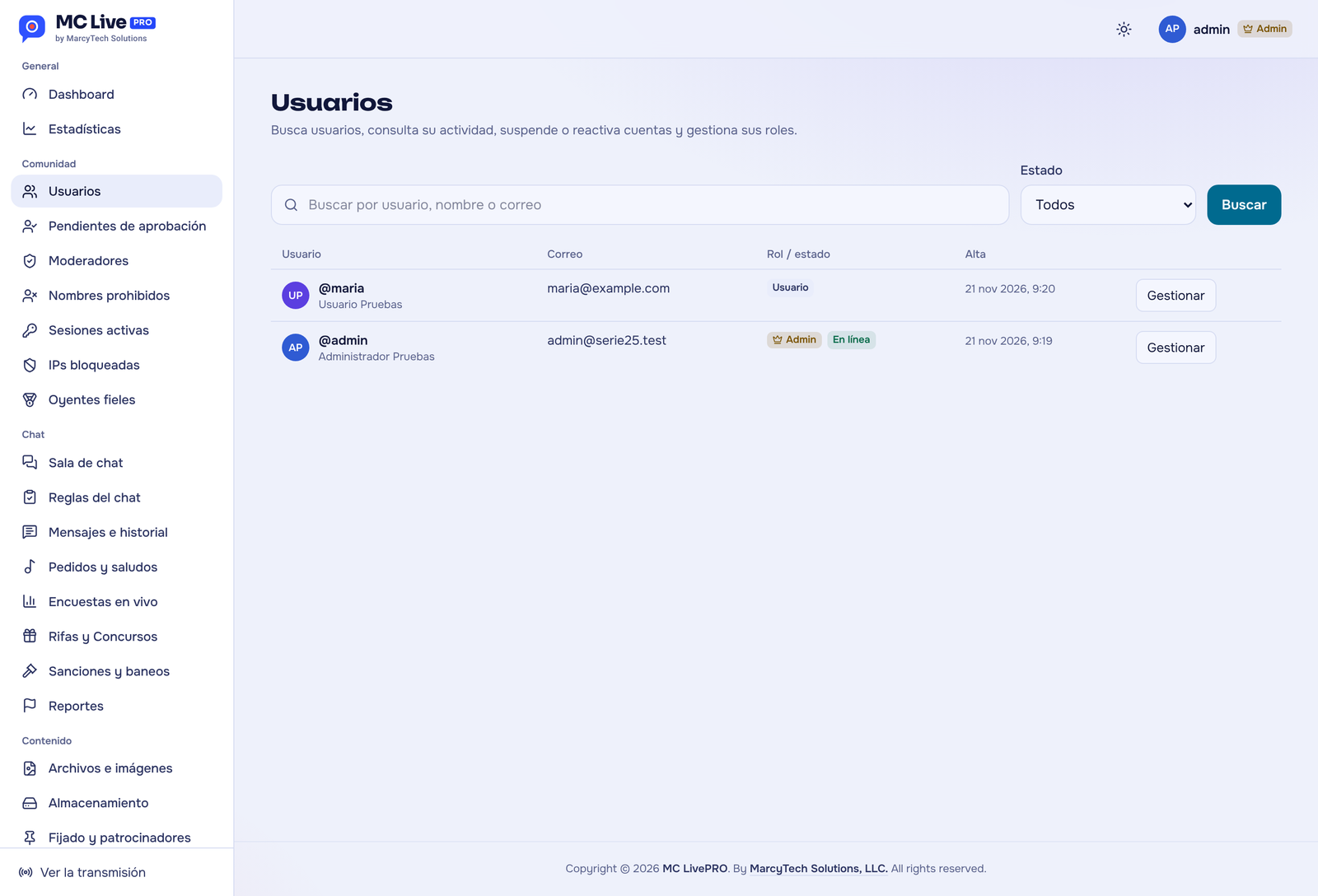
Desde la ficha de cada persona puedes ver su actividad y sus últimas IPs, suspender o reactivar la cuenta, cambiar su correo o corregir su fecha de nacimiento (los usuarios no pueden hacerlo solos), cerrar sus sesiones y quitarle la foto.
Administrador
Puede todo. Se nombran desde el servidor; el principal no se puede quitar ni suspender.
Moderador
Cuida el chat con los permisos que le des. Se crean en Moderadores.
Usuario
Cualquier persona registrada que verificó su correo.
Suspender la cuenta
Impide iniciar sesión y cierra sus sesiones. Es distinto de una sanción del chat.
4 Pendientes de aprobación
En Comunidad → Pendientes de aprobación. Solo se usa si lo activas.
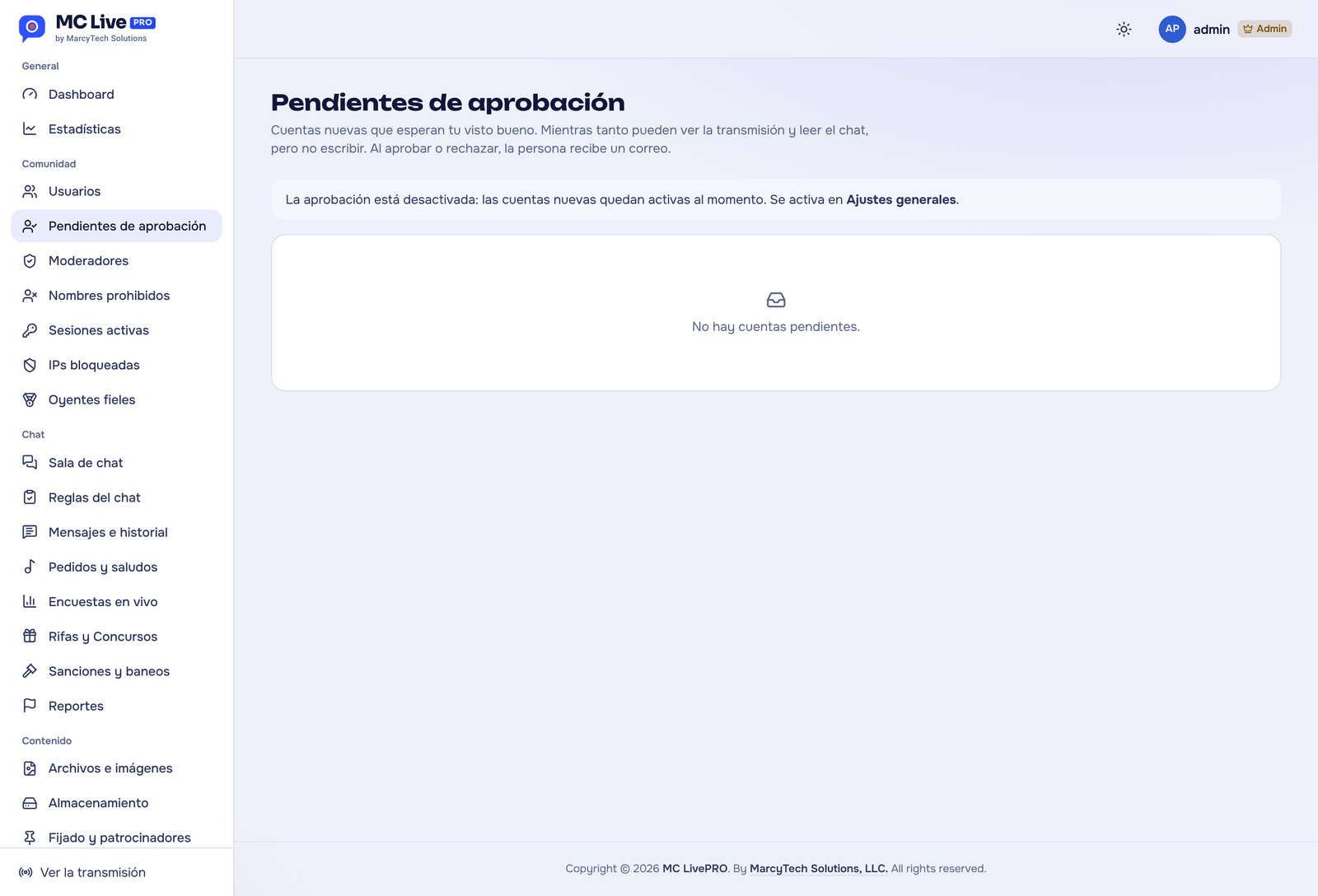
Enciende «Las cuentas nuevas necesitan aprobación» en Ajustes generales. A partir de ahí, cada cuenta nueva aparece aquí con su foto, sus datos y su IP:
- Aprobar: la persona recibe un correo y puede escribir al momento. También puedes Aprobar todas.
- Rechazar: escribes un motivo que se le envía por correo y la cuenta se borra.
- Mientras espera, ve la transmisión y lee el chat, pero no escribe, no participa en sorteos ni hace pedidos.
El menú muestra cuántas cuentas hay esperando.
5 Moderadores
En Comunidad → Moderadores creas cuentas para quien te ayuda a cuidar el chat.
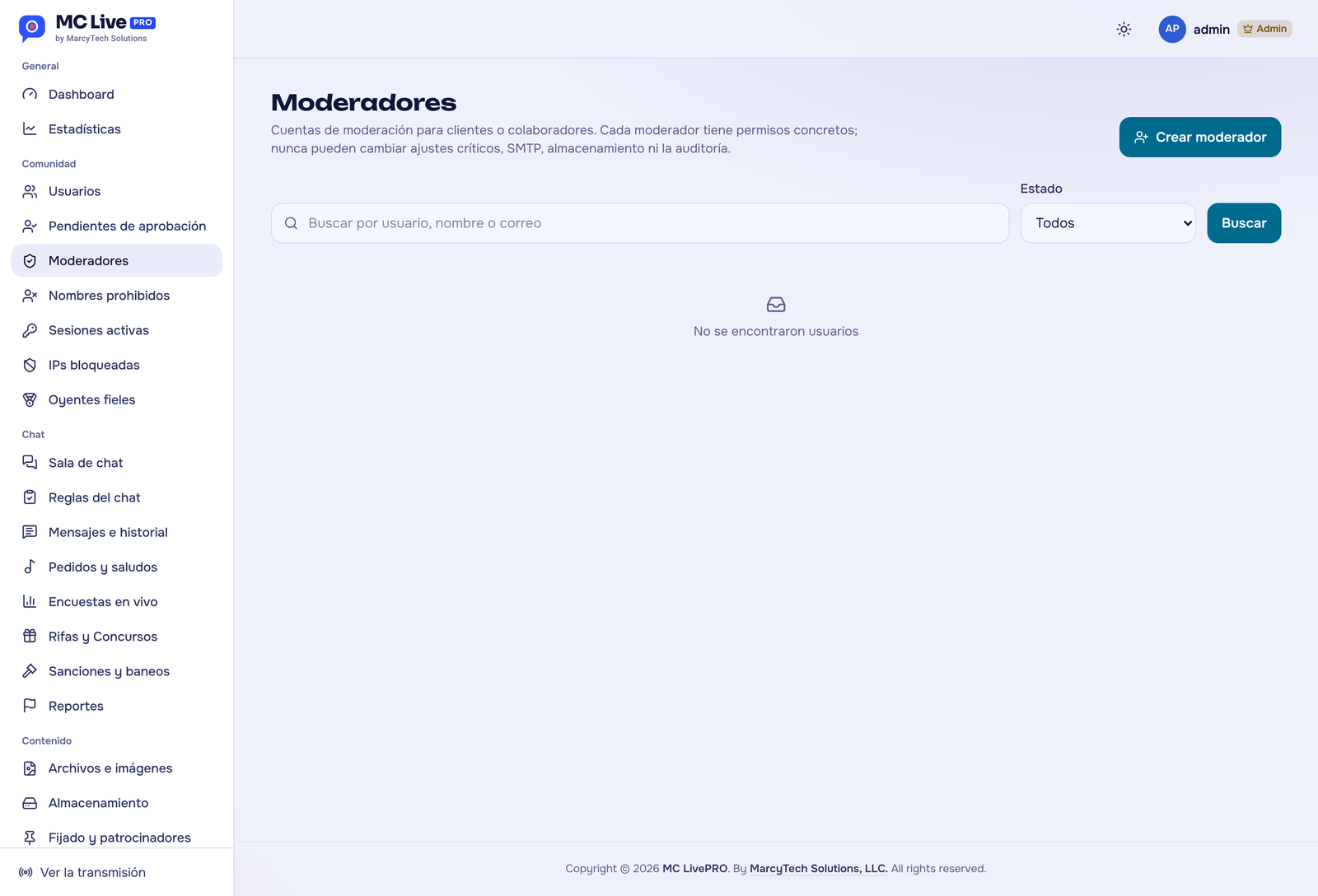
Pulsa Crear moderador y marca solo lo que esa persona necesita:
Chat
Eliminar mensajes, silenciar, suspender la participación, banear y desbanear.
Revisión
Ver el contexto de un mensaje en el historial y atender los reportes.
En vivo
Atender pedidos y saludos, y lanzar y cerrar encuestas.
Comunidad
Ver los oyentes más fieles y darles medallas (no viene marcado).
Un moderador nunca puede crear administradores, tocar el correo, el almacenamiento, el streaming o los ajustes, ver la auditoría ni sancionar a otros miembros del equipo.
6 Nombres prohibidos
En Comunidad → Nombres prohibidos decides qué nombres de usuario no se pueden registrar.
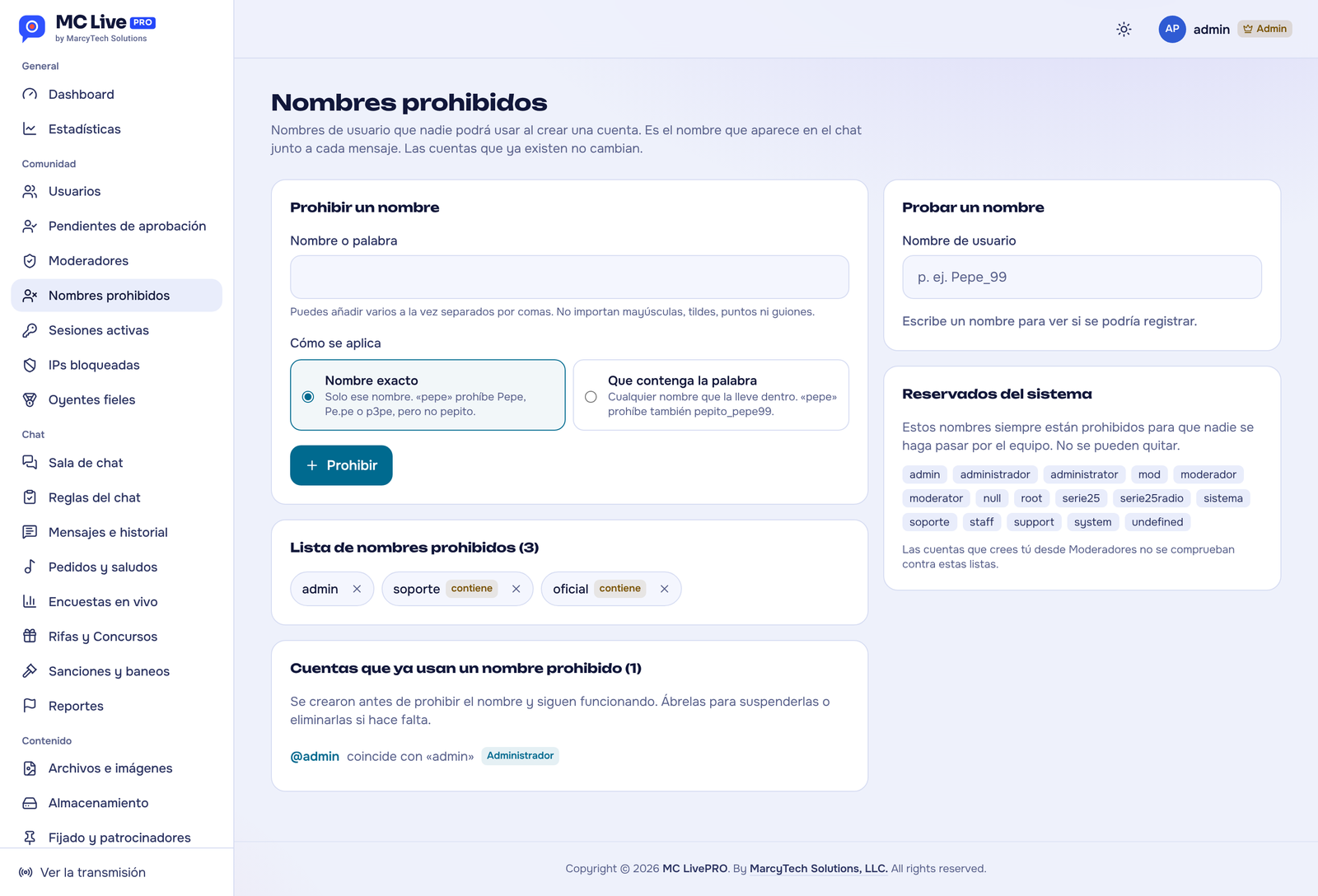
- Nombre exacto: prohíbe solo ese nombre. «pepe» bloquea Pepe o p3pe, pero no pepito.
- Que contenga la palabra: bloquea cualquier nombre que la lleve dentro. Úsalo para insultos o marcas (mínimo 3 letras).
- No importan mayúsculas, tildes, puntos ni los trucos con números (0 por o, 3 por e…).
- Probar un nombre te dice al instante si se podría registrar y qué regla lo impide.
Las cuentas que ya existen no cambian: la página las lista para que decidas si suspenderlas. Algunos nombres, como admin o moderador, están reservados siempre.
7 Sesiones activas
En Comunidad → Sesiones activas ves quién tiene la sesión abierta y desde dónde.
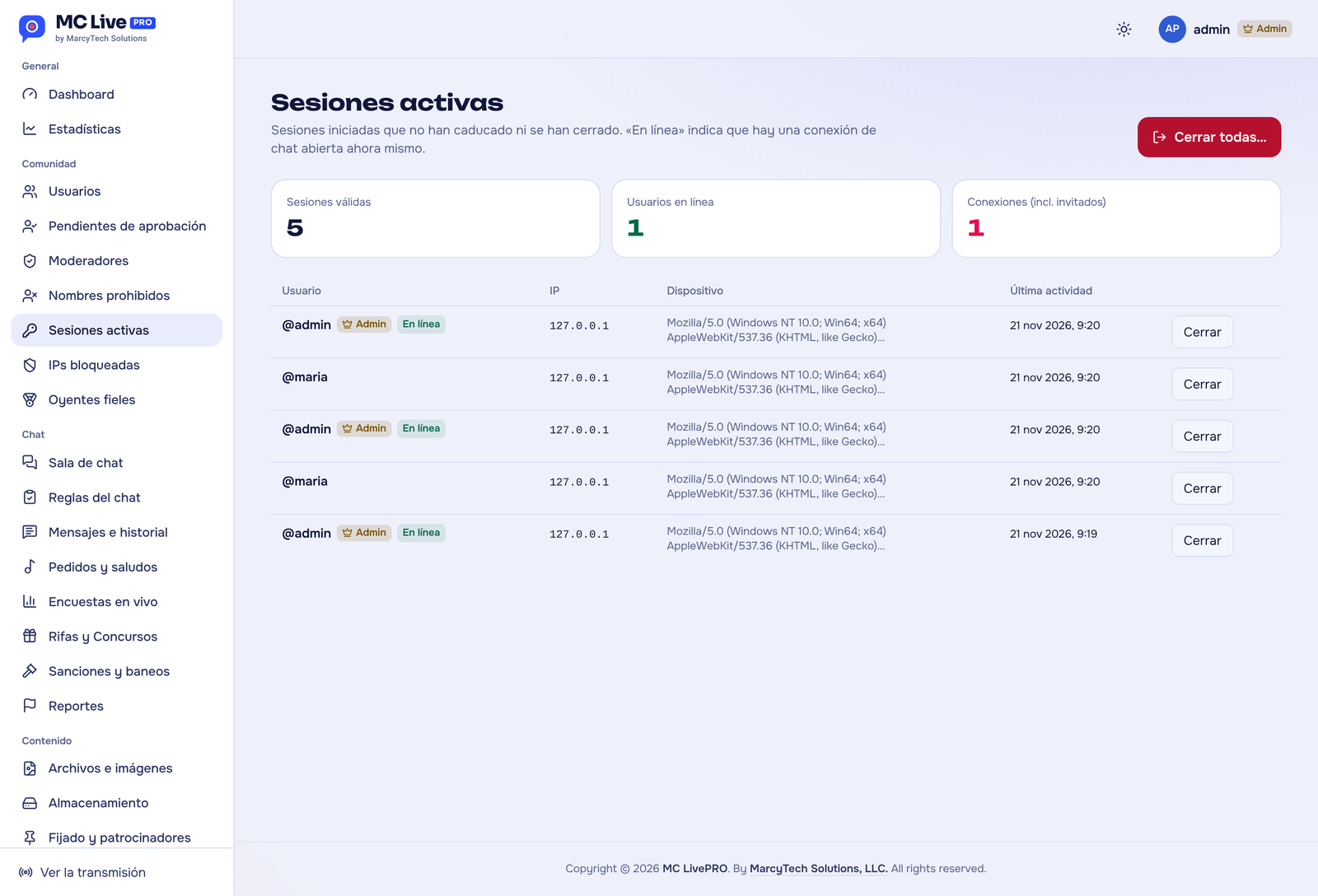
- Cerrar una sesión concreta, por ejemplo si alguien dejó la cuenta abierta en otro equipo.
- Cerrar todas… al terminar una transmisión: cierra de una vez las sesiones de los oyentes (y, si lo marcas, las de los moderadores) y puede limpiar el chat en el mismo paso.
Las sesiones de administradores nunca se cierran desde aquí. Quien estaba en la sala sigue viendo la transmisión y tiene que volver a entrar para escribir.
8 IPs bloqueadas
En Comunidad → IPs bloqueadas cortas el acceso desde una conexión.
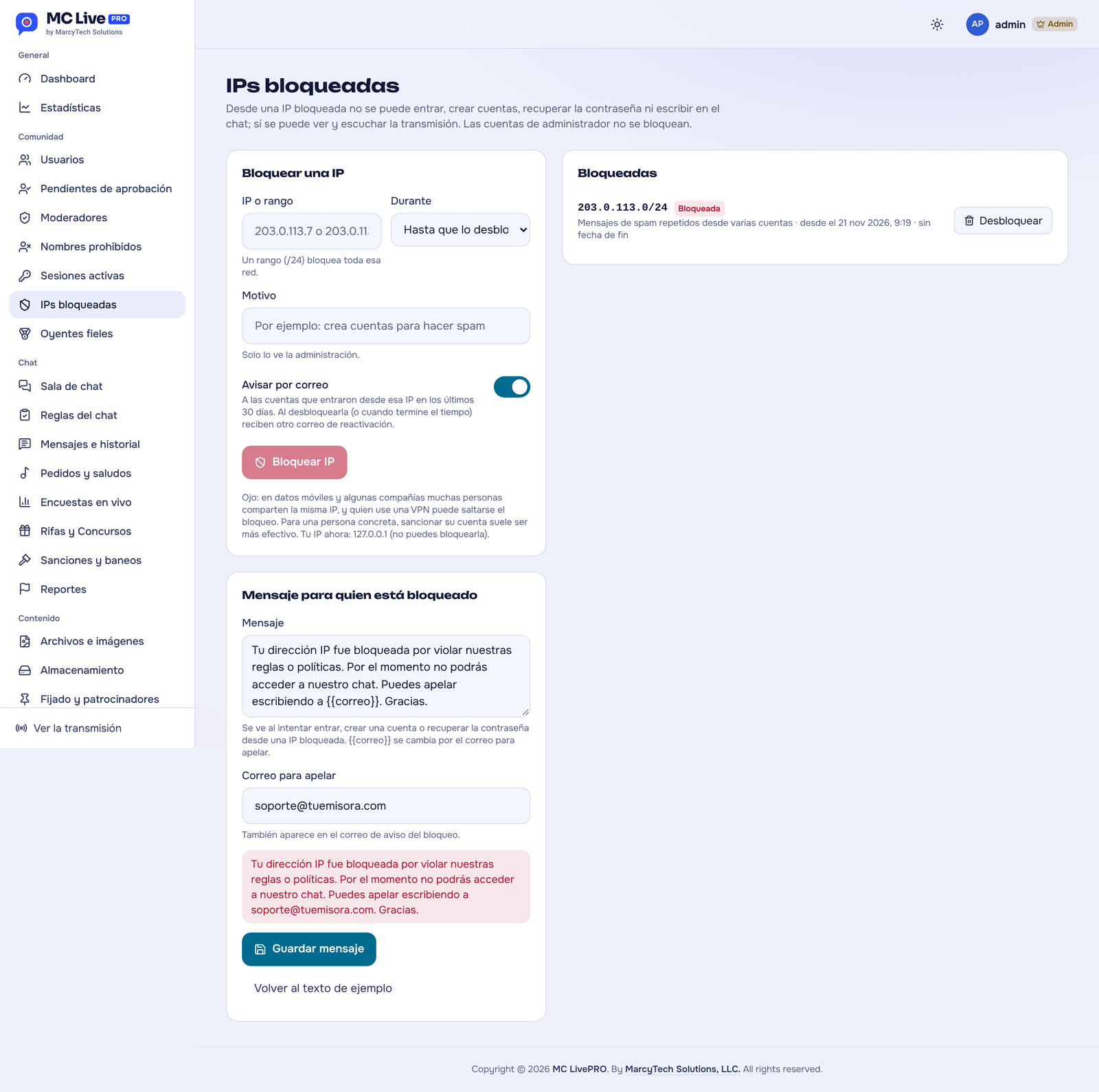
Escribe la IP o el rango, el motivo y la duración (para siempre o por un tiempo). Desde esa conexión no se puede entrar, crear cuentas, recuperar la contraseña ni escribir, aunque sí ver la transmisión. Las sesiones abiertas desde ahí se cierran al momento.
- Avisar por correo: las cuentas que entraron desde esa IP en los últimos 30 días reciben el aviso (sin el motivo interno) y otro al desbloquear.
- Mensaje para quien está bloqueado: el texto que ve y el correo para apelar. Pon aquí el correo de tu emisora.
En datos móviles mucha gente comparte la misma IP y una VPN se salta el bloqueo. Para una persona concreta suele ser mejor sancionar su cuenta. No puedes bloquear tu propia IP ni las cuentas de administración.
9 Oyentes fieles
En Comunidad → Oyentes fieles premias a quien entra más.
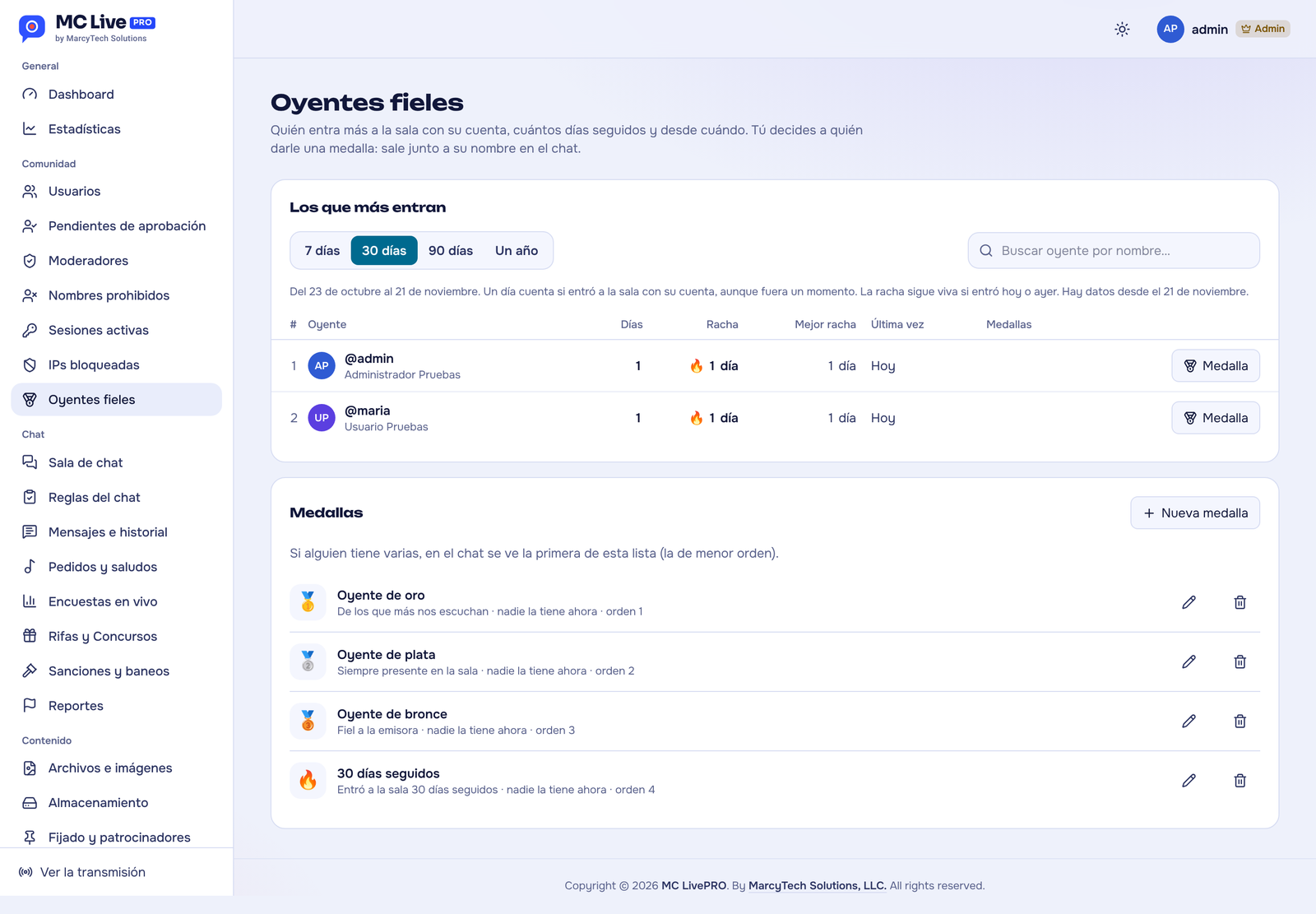
- Los que más entran: para los últimos 7, 30, 90 días o un año, con los días que entró cada oyente, su racha de días seguidos y la última vez.
- Dar una medalla: botón Medalla en su fila. Eliges cuál, por cuánto tiempo y una nota que solo ve el equipo. Nunca se dan solas: decides tú.
- Medallas: vienen cuatro de ejemplo (oro, plata, bronce y 30 días seguidos) y puedes crear las tuyas con un emoji.
La medalla aparece al momento junto al nombre en el chat, y cada oyente ve su racha en Mi perfil: un motivo para volver cada día.
Chat
10 Sala de chat
En Chat → Sala de chat controlas cómo se comporta la sala.
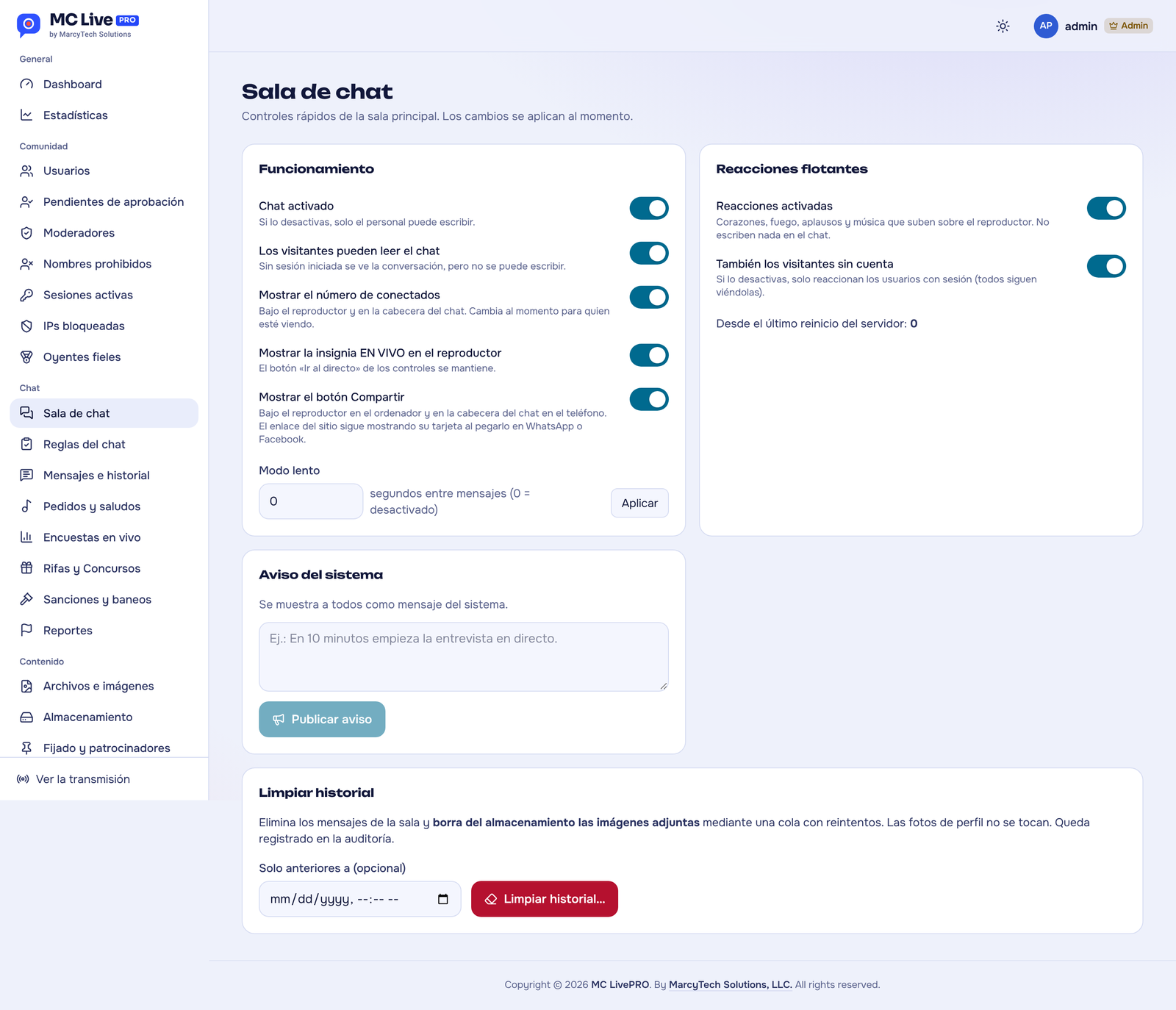
- Modo lento: segundos de espera entre mensajes de una misma persona.
- Reacciones: permitirlas o no, incluso a quien no tiene cuenta.
- Mostrar u ocultar el número de conectados, la insignia EN VIVO y el botón Compartir.
- Aviso del sistema: publica un aviso destacado del equipo en el chat.
- Limpiar historial…: borra los mensajes (todos o los anteriores a una fecha). Hay que escribir LIMPIAR para confirmar.
11 Reglas del chat
En Chat → Reglas del chat escribes las normas que cada oyente acepta al entrar.
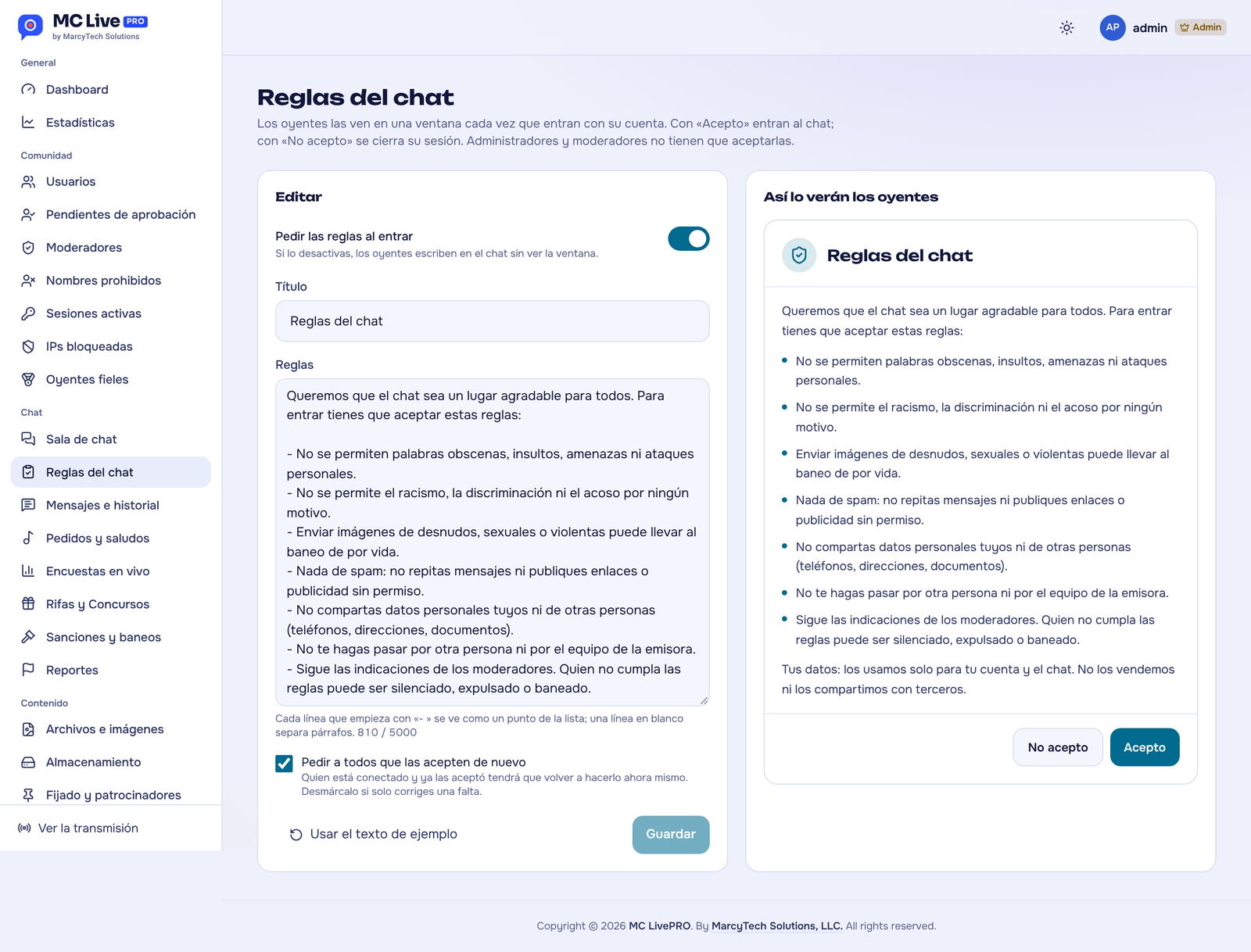
- Cada vez que alguien entra con su cuenta ve una ventana con Acepto o No acepto. Si no acepta, se cierra su sesión y sigue viendo la transmisión como visitante.
- Las líneas que empiezan con «- » se ven como lista. Trae un texto de ejemplo que puedes recuperar con Usar el texto de ejemplo.
- Al guardar puedes pedir a todos que las acepten de nuevo, o solo corregir el texto.
Administradores y moderadores no tienen que aceptarlas. Las reglas se pueden desactivar.
12 Mensajes e historial
En Chat → Mensajes e historial buscas cualquier cosa que se haya escrito.
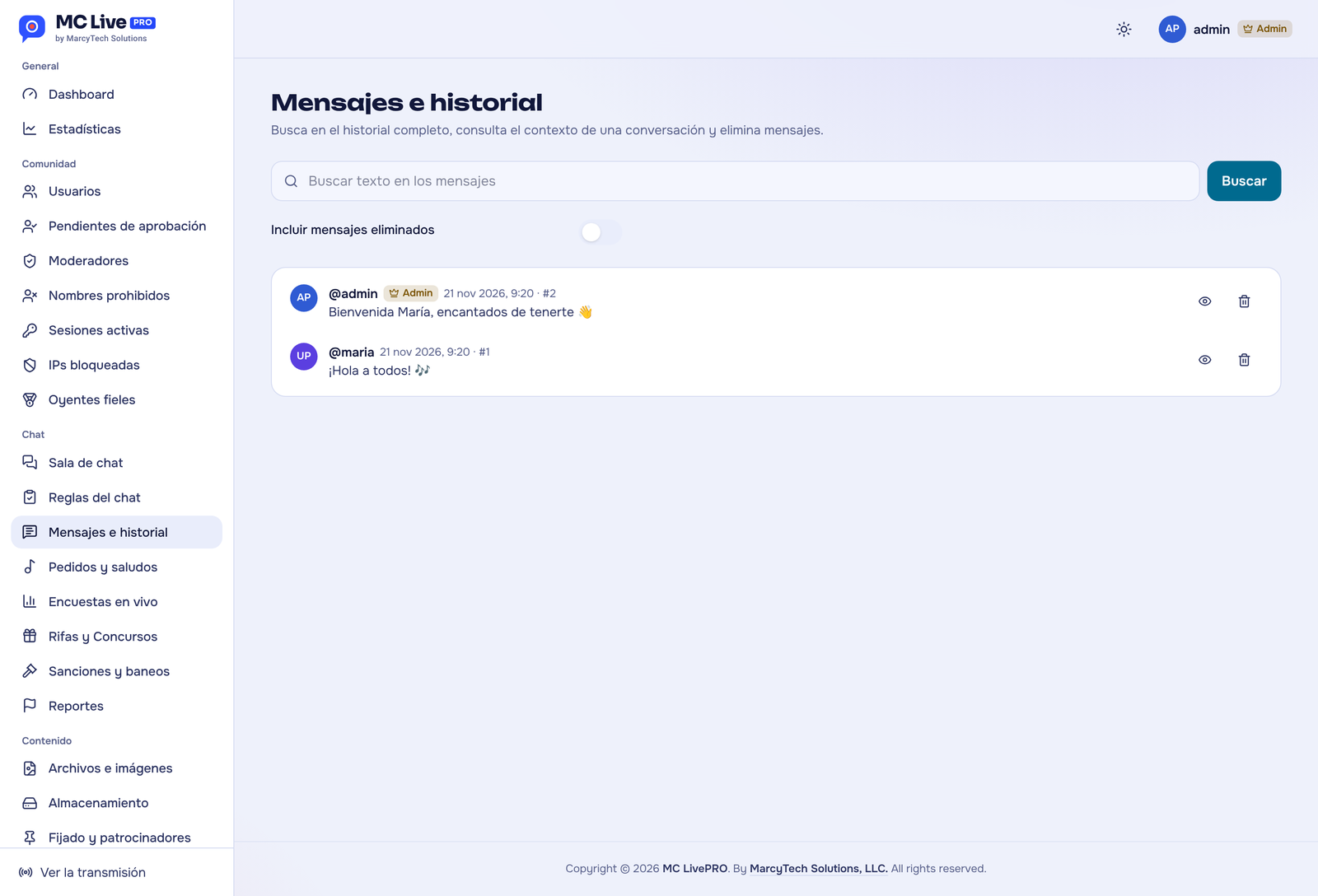
Escribe una palabra o un nombre y pulsa Buscar. Marca Incluir mensajes eliminados para ver también lo que ya se borró. Desde cada resultado puedes ver el contexto (los mensajes de alrededor) o eliminarlo.
13 Pedidos y saludos
En Chat → Pedidos y saludos recibes lo que piden los oyentes, en directo.
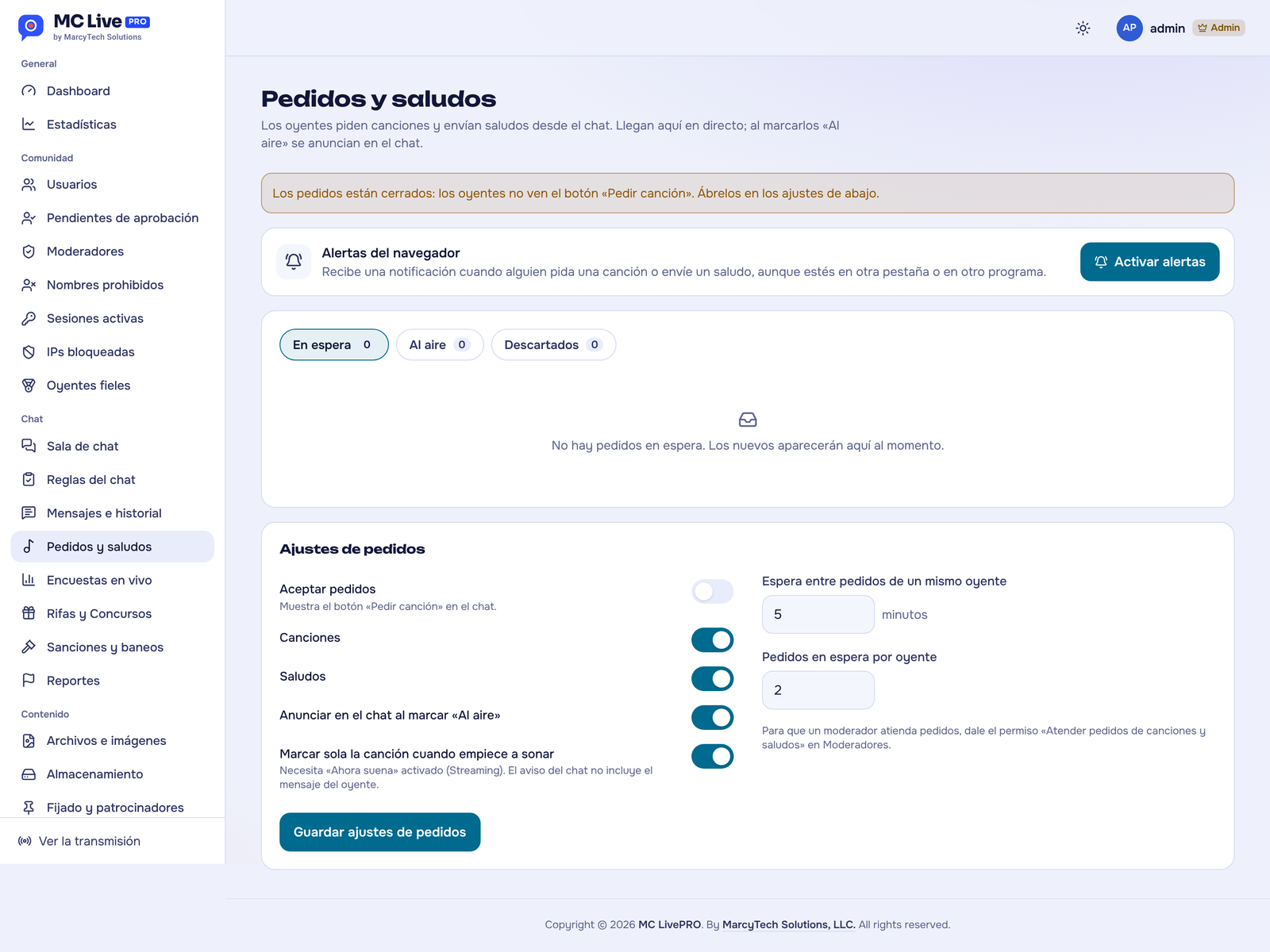
- En Ajustes de pedidos activa Aceptar pedidos y guarda. En el chat aparece el botón Pedir canción.
- Cada pedido llega al momento, con un aviso y un sonido.
- Al aire lo marca y lo anuncia en el chat. Sin anunciar solo lo marca. Descartar avisa al oyente.
En los ajustes eliges si aceptas canciones, saludos o ambos, la espera entre pedidos y cuántos puede tener cada oyente en espera. Con Activar alertas el navegador te avisa aunque estés en otra pestaña.
Si la emisora informa de lo que suena, la app puede marcar un pedido solo cuando esa canción empieza a sonar.
14 Encuestas en vivo
En Chat → Encuestas en vivo lanzas una pregunta y la sala vota desde el chat.
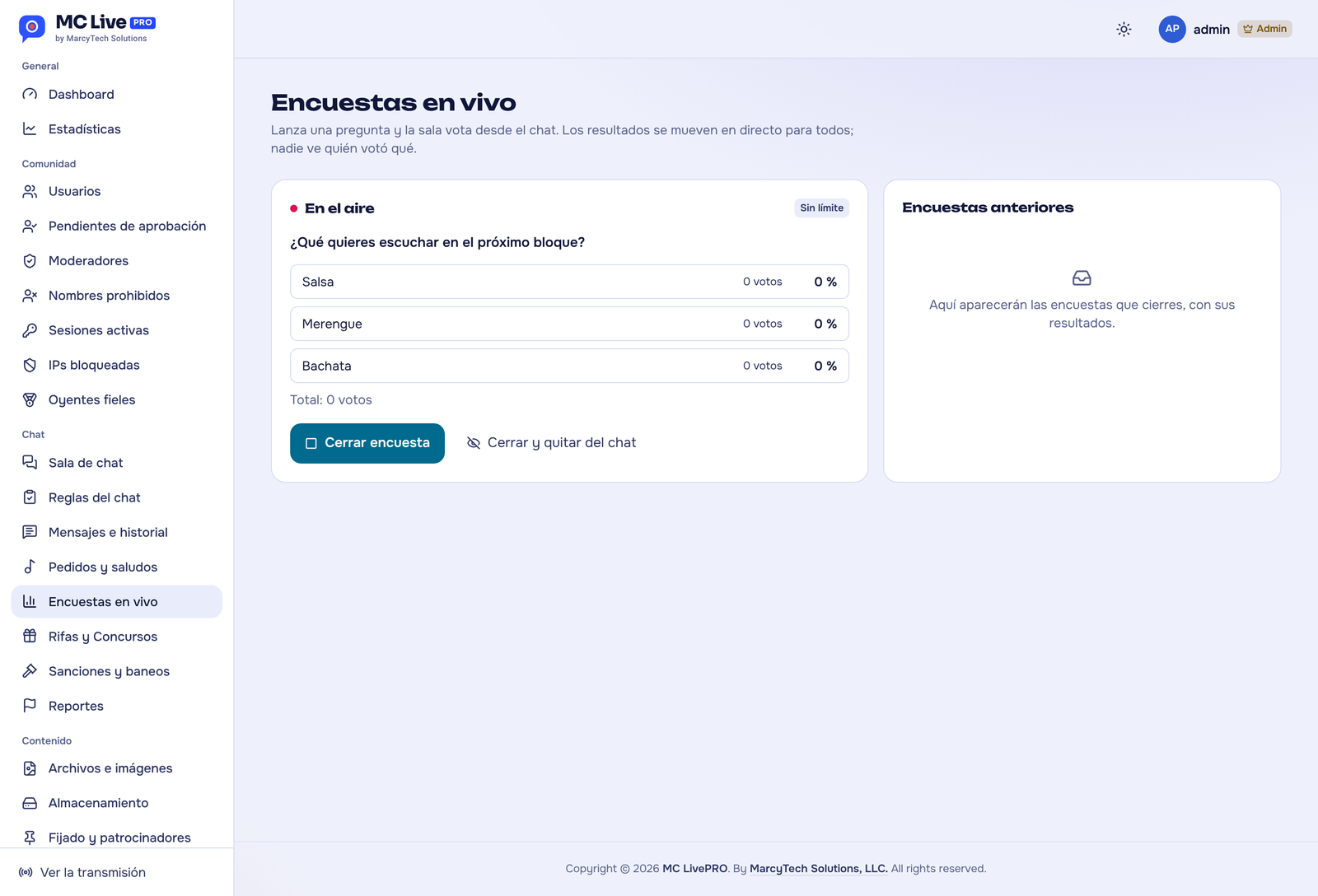
- Escribe la pregunta y de 2 a 6 opciones.
- Elige si se cierra sola (de 1 minuto a 1 hora) o la cierras tú.
- Deja marcado Anunciar en el chat para publicar el aviso al abrirla y el resultado al cerrarla.
- Pulsa Lanzar encuesta.
Aparece arriba del chat para todos y los porcentajes se mueven en directo. Cada persona con cuenta tiene un voto y nadie ve quién votó qué. Solo hay una abierta a la vez; en Encuestas anteriores puedes ver resultados o Repetir una.
15 Rifas y concursos
En Chat → Rifas y Concursos. Solo administración.
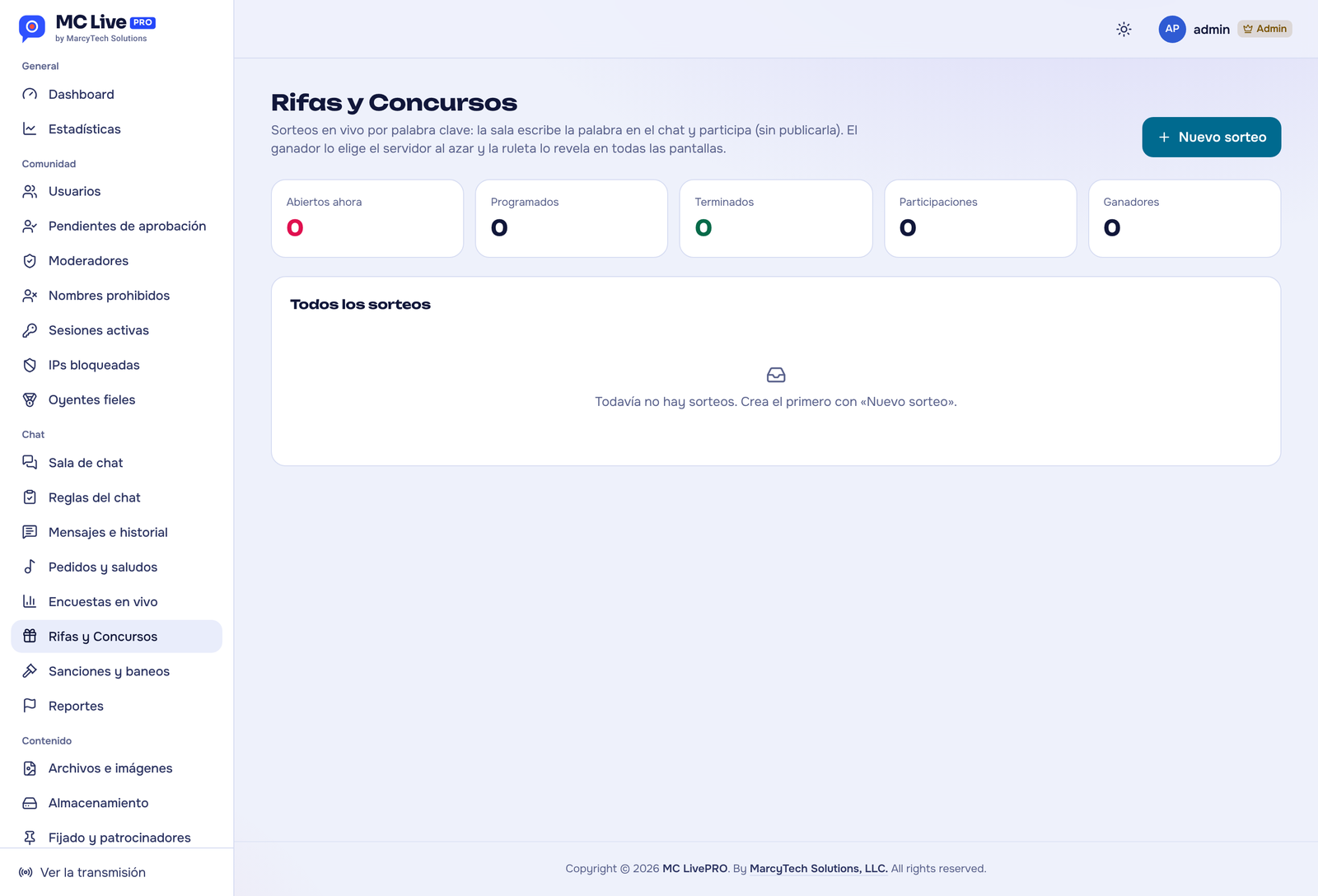
Creas un concurso con sus premios y una palabra clave. Mientras está abierto, quien escribe la palabra en el chat participa y recibe su número en privado. Al cerrarlo, sorteas cada premio con una ruleta que todos ven sobre el reproductor. Puedes poner cupo, edad mínima y antigüedad mínima de la cuenta. No hay venta de boletos.
16 Sanciones y baneos
En Chat → Sanciones y baneos ves quién está sancionado y aplicas sanciones nuevas.
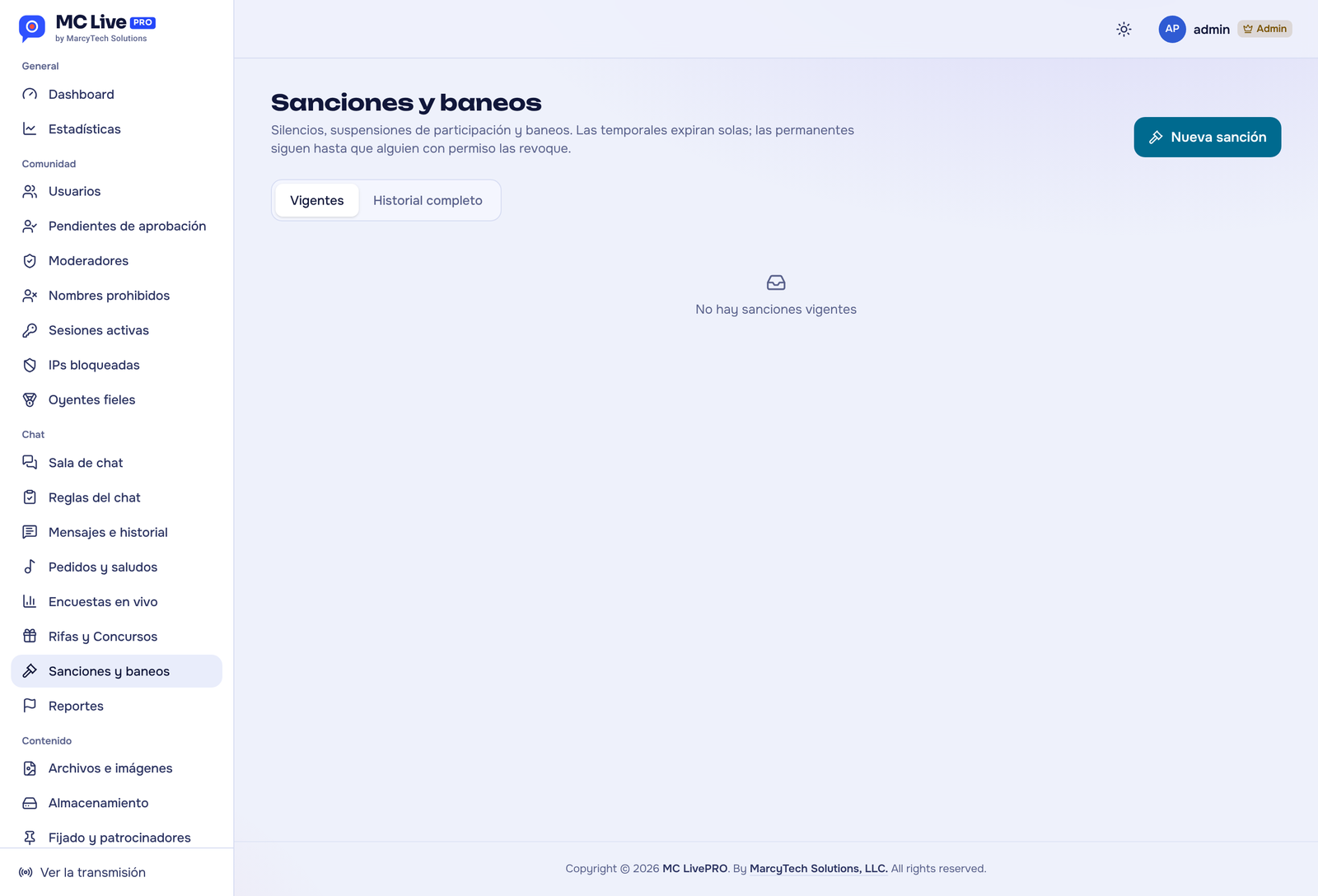
Silenciar
No puede escribir durante unos minutos. Siempre es temporal.
Suspender participación
Como silenciar, pensado para periodos largos.
Banear
Lo saca de la sala, por un tiempo o para siempre.
Revocar
Quita una sanción antes de tiempo, o desbanea.
Todas piden un motivo, la persona ve el aviso con la fecha de fin y quedan en la auditoría. También puedes sancionar desde el propio chat con el menú ⋯ de cada mensaje.
17 Reportes
En Chat → Reportes revisas los mensajes que la comunidad marcó.
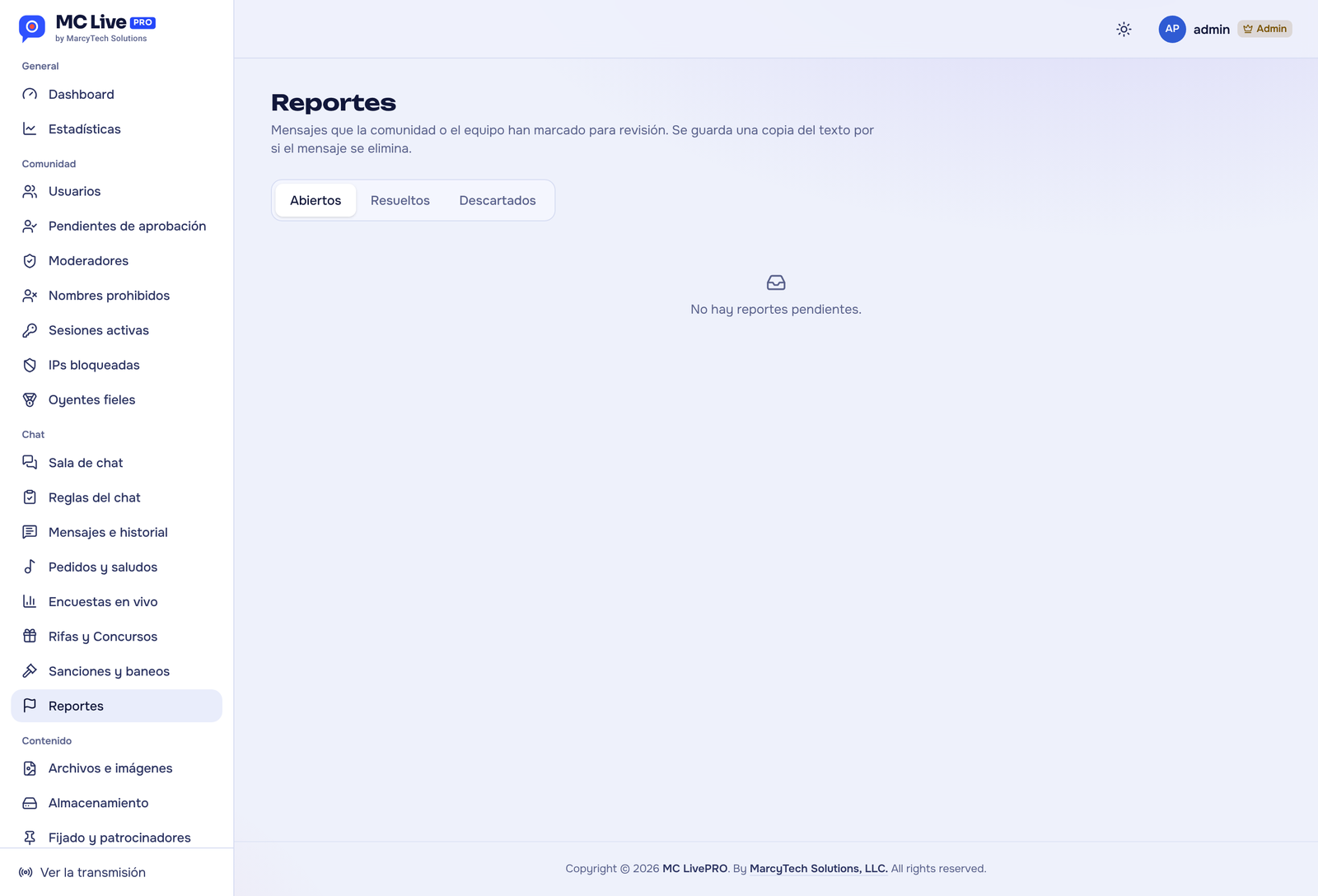
Cualquier usuario puede reportar un mensaje desde el chat. Aquí lo revisas, ves el contexto y decides: eliminar el mensaje y resolver el reporte, o descartarlo si no hay problema.
Contenido
18 Archivos e imágenes
En Contenido → Archivos e imágenes está todo lo que se ha subido.
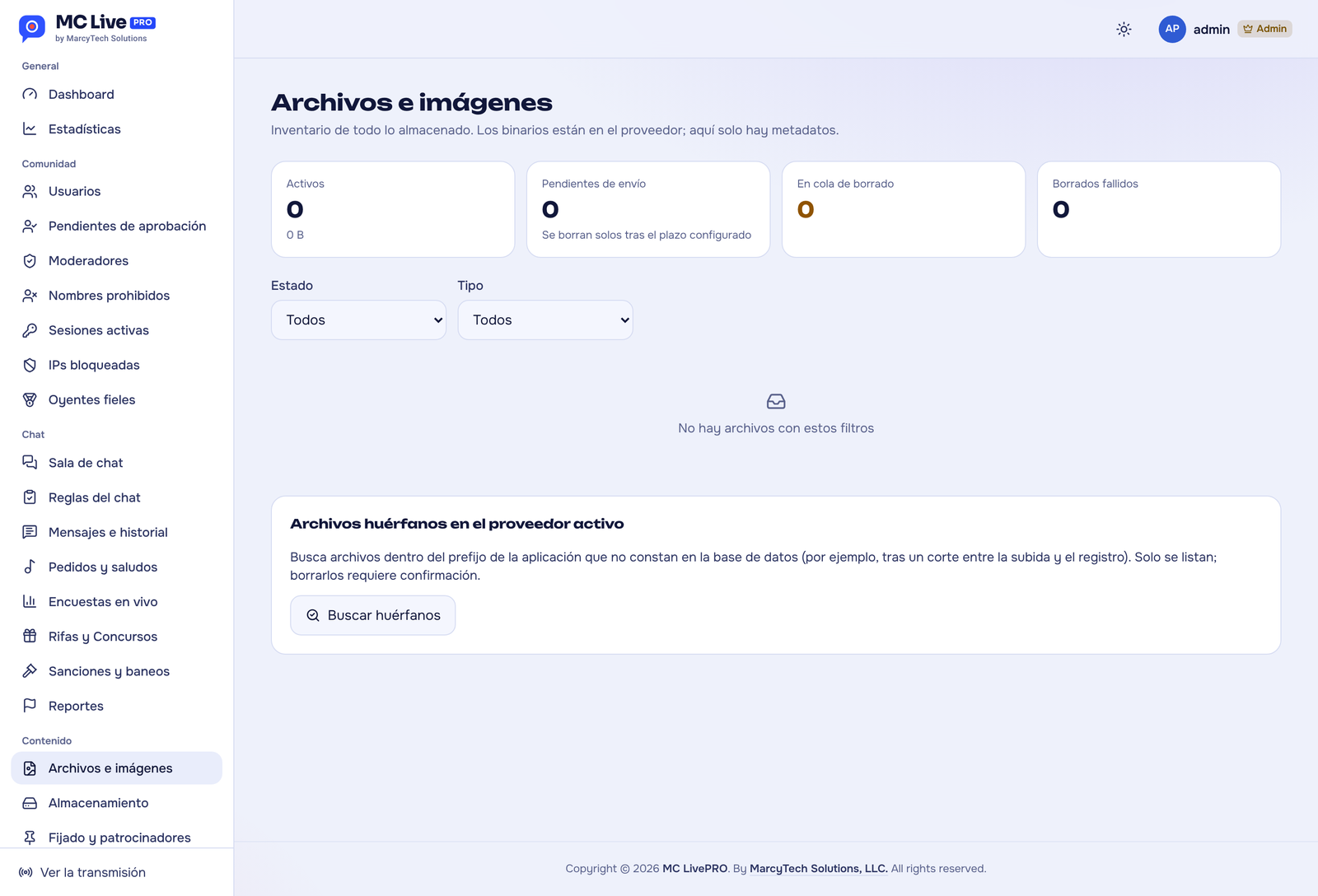
- Arriba ves cuántos archivos hay activos, en cola de borrado, en curso y con borrado fallido.
- Si un borrado falló, aparece con el motivo y un botón para reintentar.
- Buscar huérfanos encuentra archivos que siguen en el almacenamiento pero ya no están en la base de datos, para borrarlos.
19 Almacenamiento
En Contenido → Almacenamiento eliges dónde se guardan las imágenes.
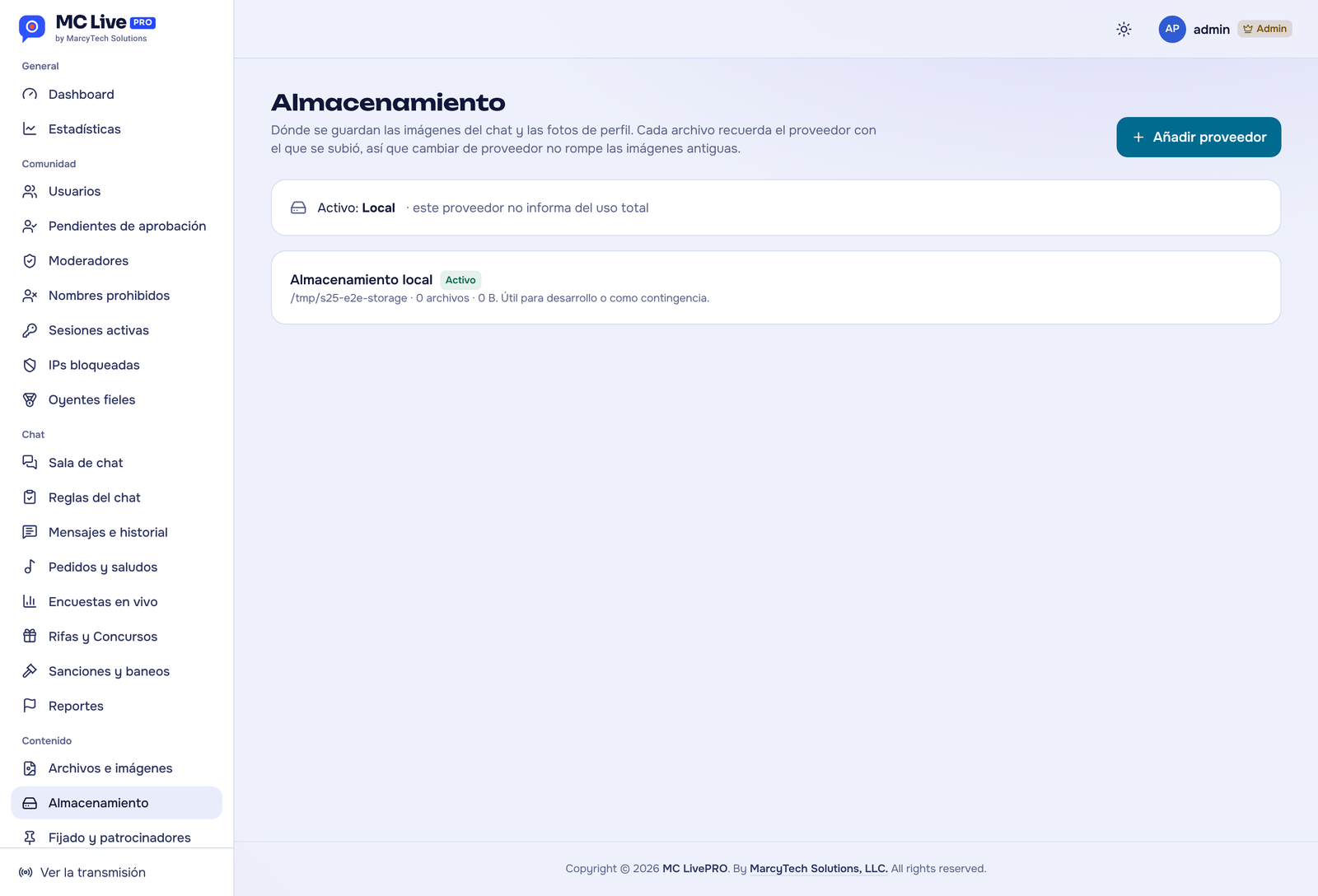
Por defecto, las imágenes del chat y las fotos de perfil se guardan en el propio servidor. Con Añadir proveedor puedes usar un almacenamiento externo; antes de activarlo, la app hace una prueba real de conexión. Al cambiar de proveedor, lo nuevo va al nuevo y lo antiguo sigue funcionando.
20 Fijado y patrocinadores
En Contenido → Fijado y patrocinadores. Solo administración.
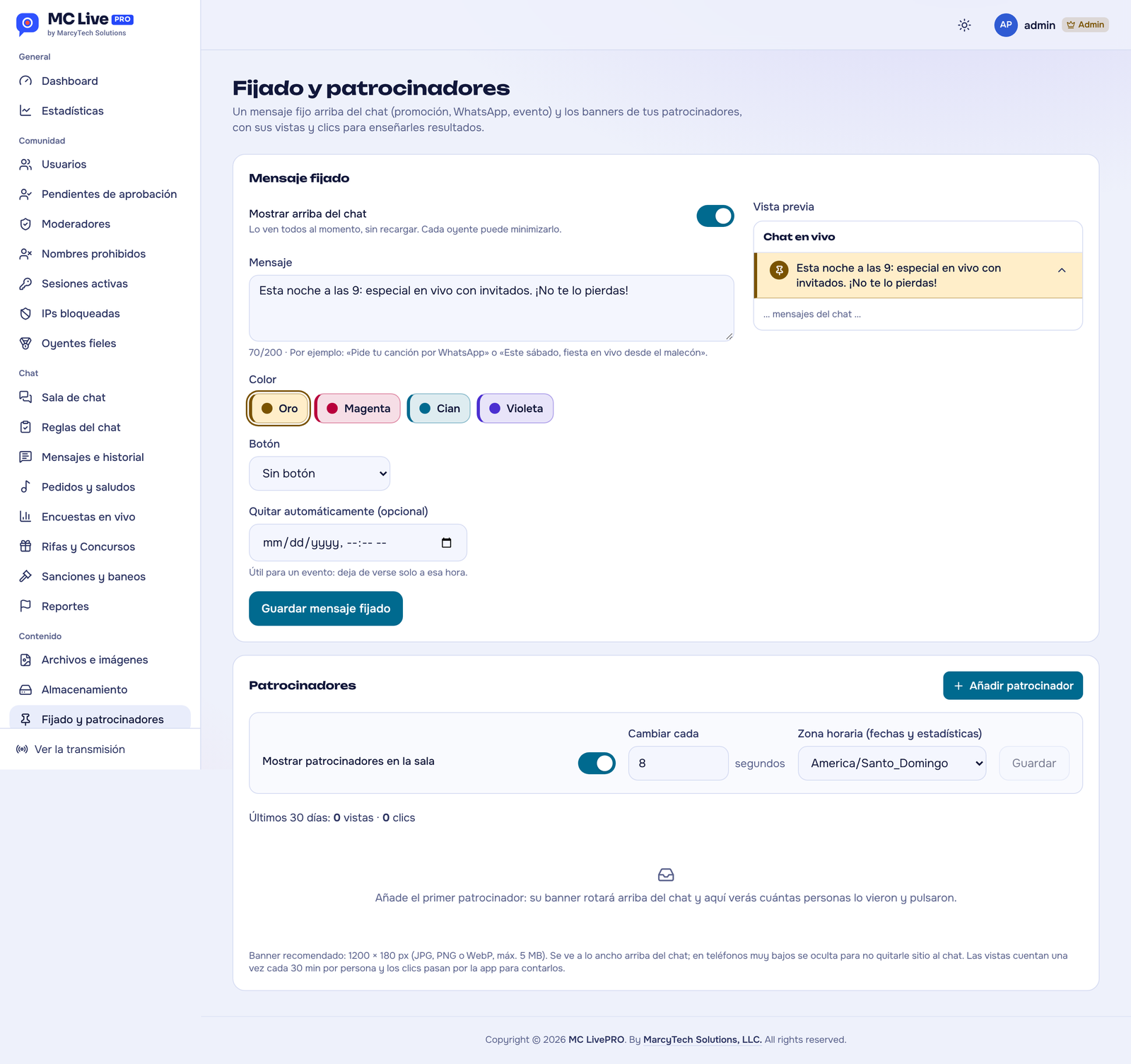
Mensaje fijado
Un aviso que se queda arriba del chat para todos: una promoción, tu WhatsApp o un evento. Hasta 200 caracteres, en oro, magenta, cian o violeta, con un botón opcional (WhatsApp, Llamar o Enlace web). Puede quitarse solo a una hora. Llega a la sala al momento, sin recargar.
Patrocinadores
Banners que rotan arriba del chat con la etiqueta «Patrocinado». Cada uno lleva su imagen (recomendado 1200 × 180 px), un enlace opcional y, si es una campaña, fechas de inicio y fin. Ves vistas y clics y puedes descargar el informe para enviárselo al patrocinador.
21 Programación
En Contenido → Programación publicas la parrilla de programas.
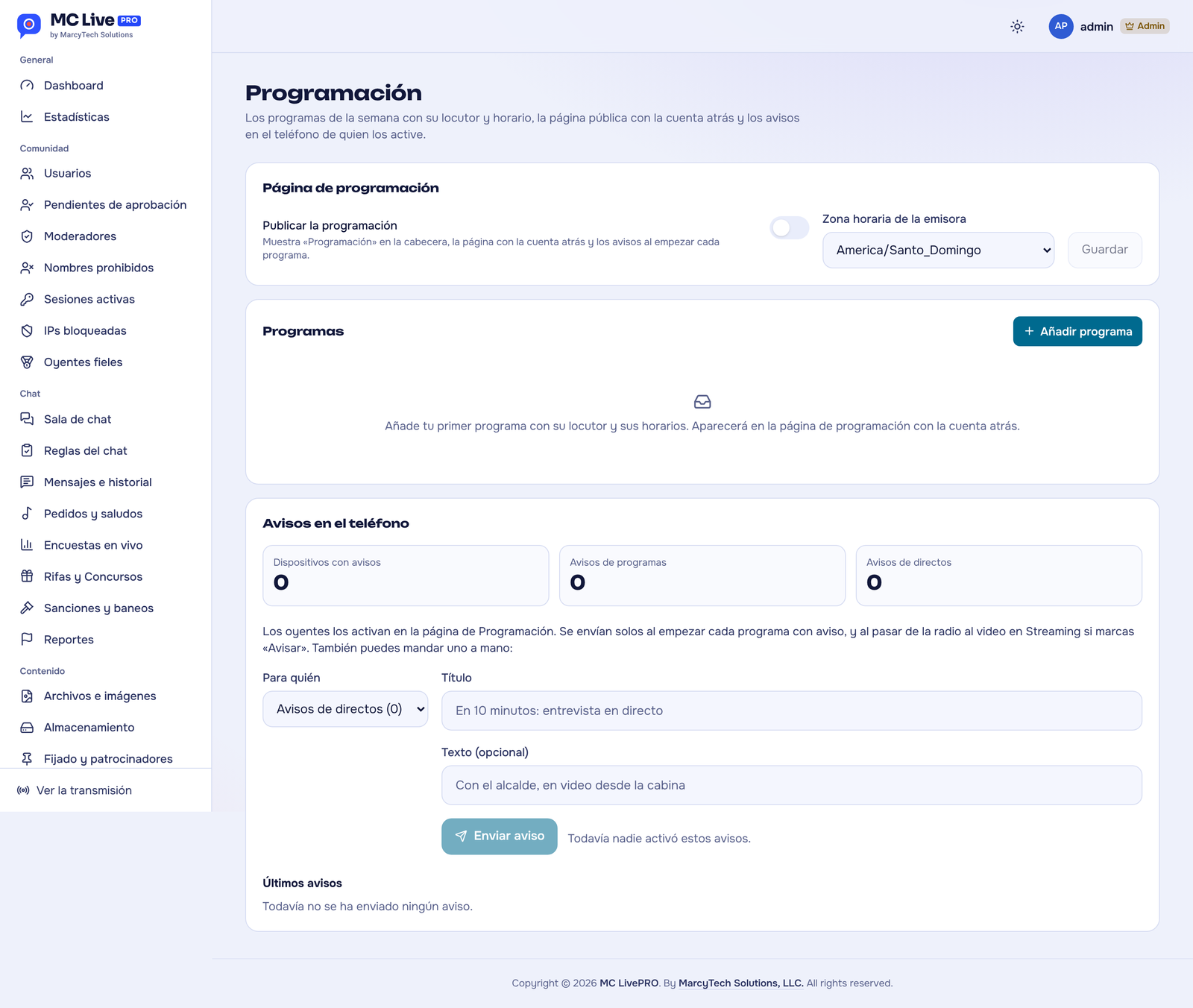
Añade cada programa con su día, horario, locutor y foto. Al publicarlo, la audiencia ve la parrilla con cuenta atrás y, cuando un programa está en el aire, un aviso bajo el reproductor. Quien active los avisos en su teléfono recibe una notificación al empezar cada programa.
Configuración
22 Correo (SMTP)
En Configuración → Correo (SMTP).
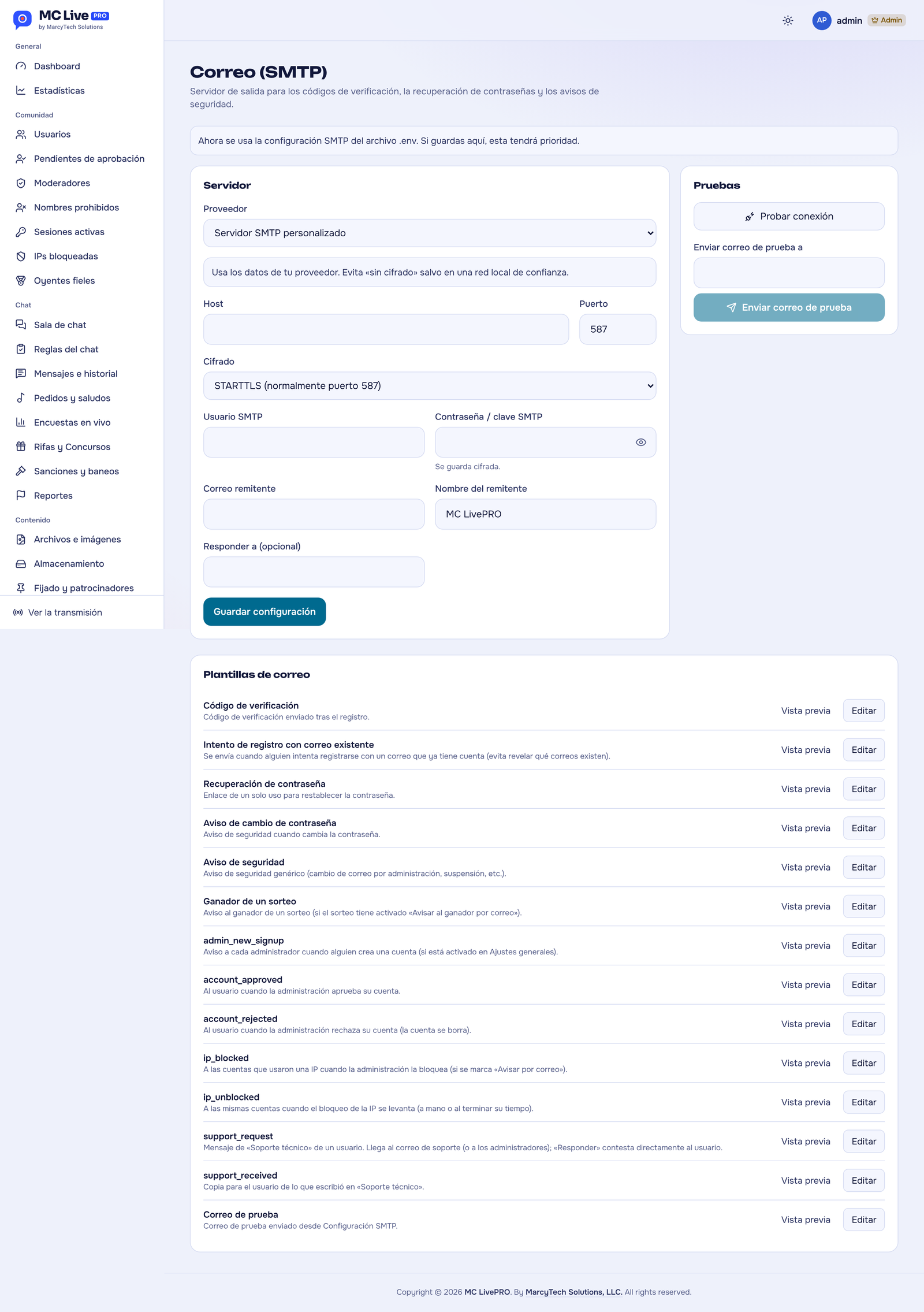
Aquí se configura el correo saliente (servidor, usuario y remitente) y se puede enviar un correo de prueba. Sin correo, la gente no puede verificar su cuenta, así que es lo primero que conviene revisar en una instalación nueva. Si el remitente se deja vacío, los correos salen con el nombre del sitio.
23 Canales de video
En Configuración → Streaming defines qué se ve en la sala.
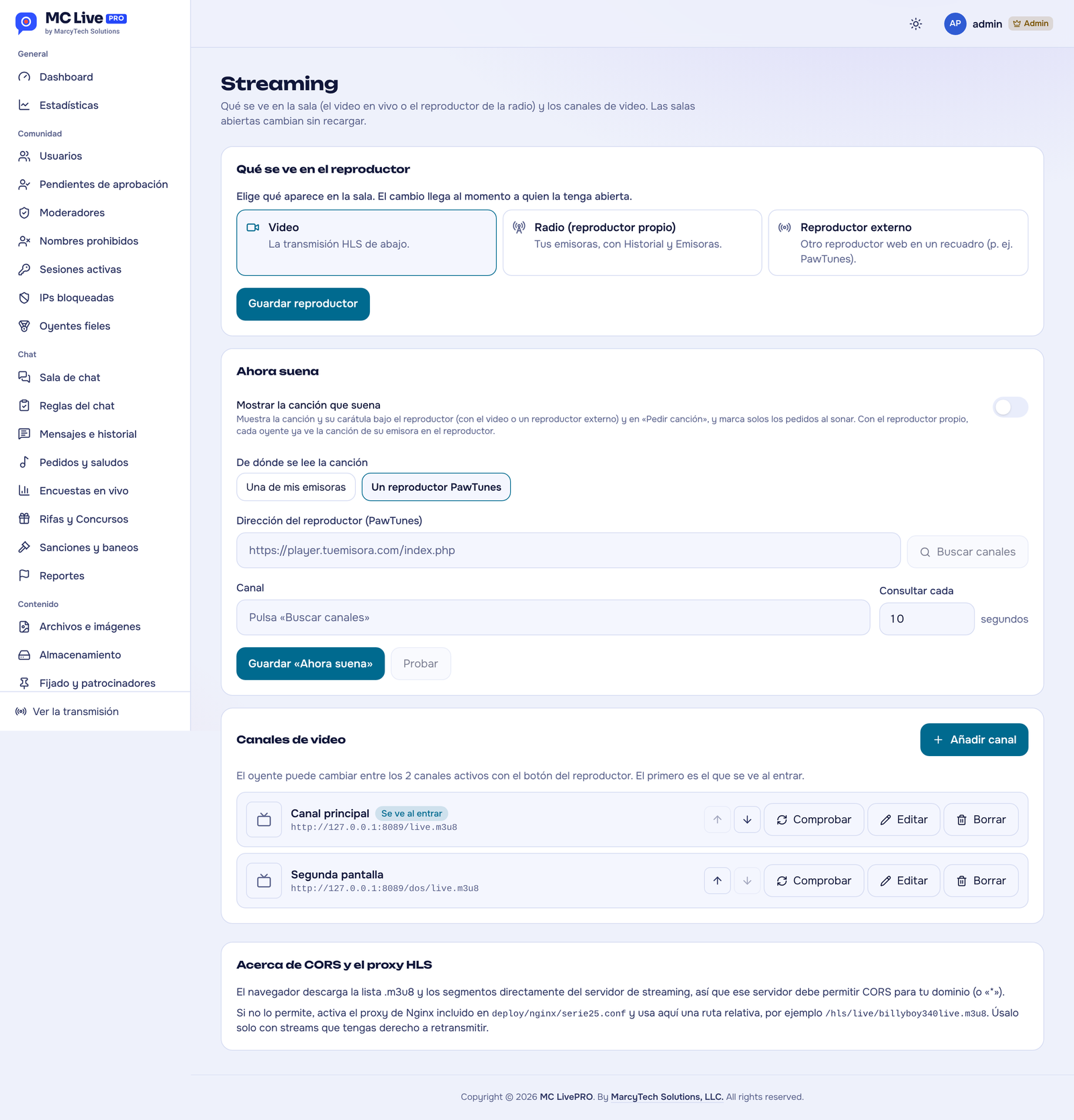
- Añadir canal: nombre y la dirección del stream (.m3u8). Opcionalmente, una imagen.
- Varios canales: la audiencia cambia entre los activos. Para un evento, desactivas los demás y queda uno solo.
- Calidad: si tu servidor transmite en varias calidades, el selector aparece solo en el reproductor.
- Video o radio: eliges qué muestra el reproductor; el cambio llega al momento a las salas abiertas.
24 Emisoras de radio
En Configuración → Emisoras de radio, para el modo audio.
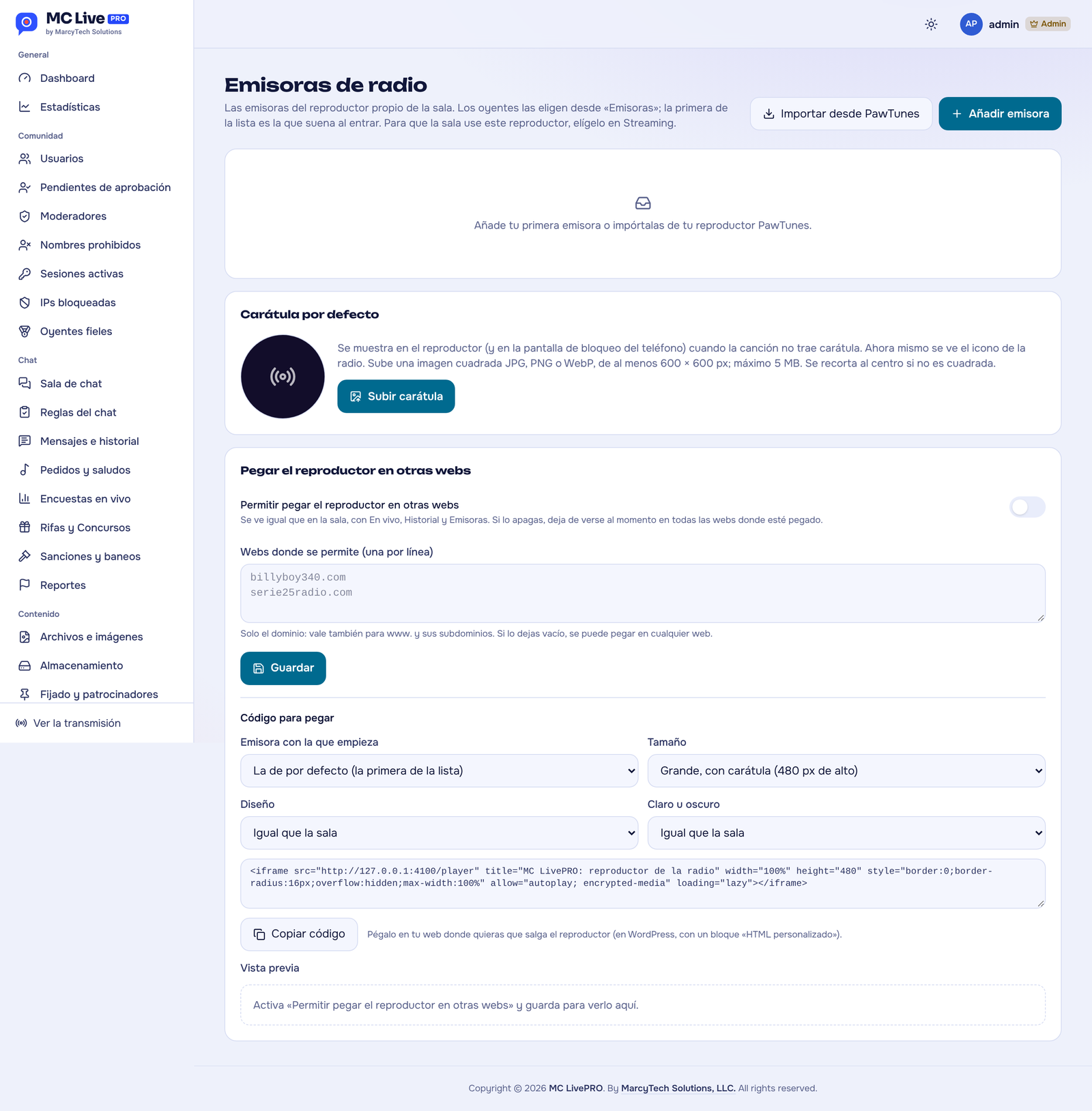
La app lee el «ahora suena» de paneles como SonicPanel o PawTunes. Si una canción no trae carátula, se muestra la imagen por defecto que configures.
25 Marca y ajustes
En Configuración → Ajustes generales está la identidad de la instalación.
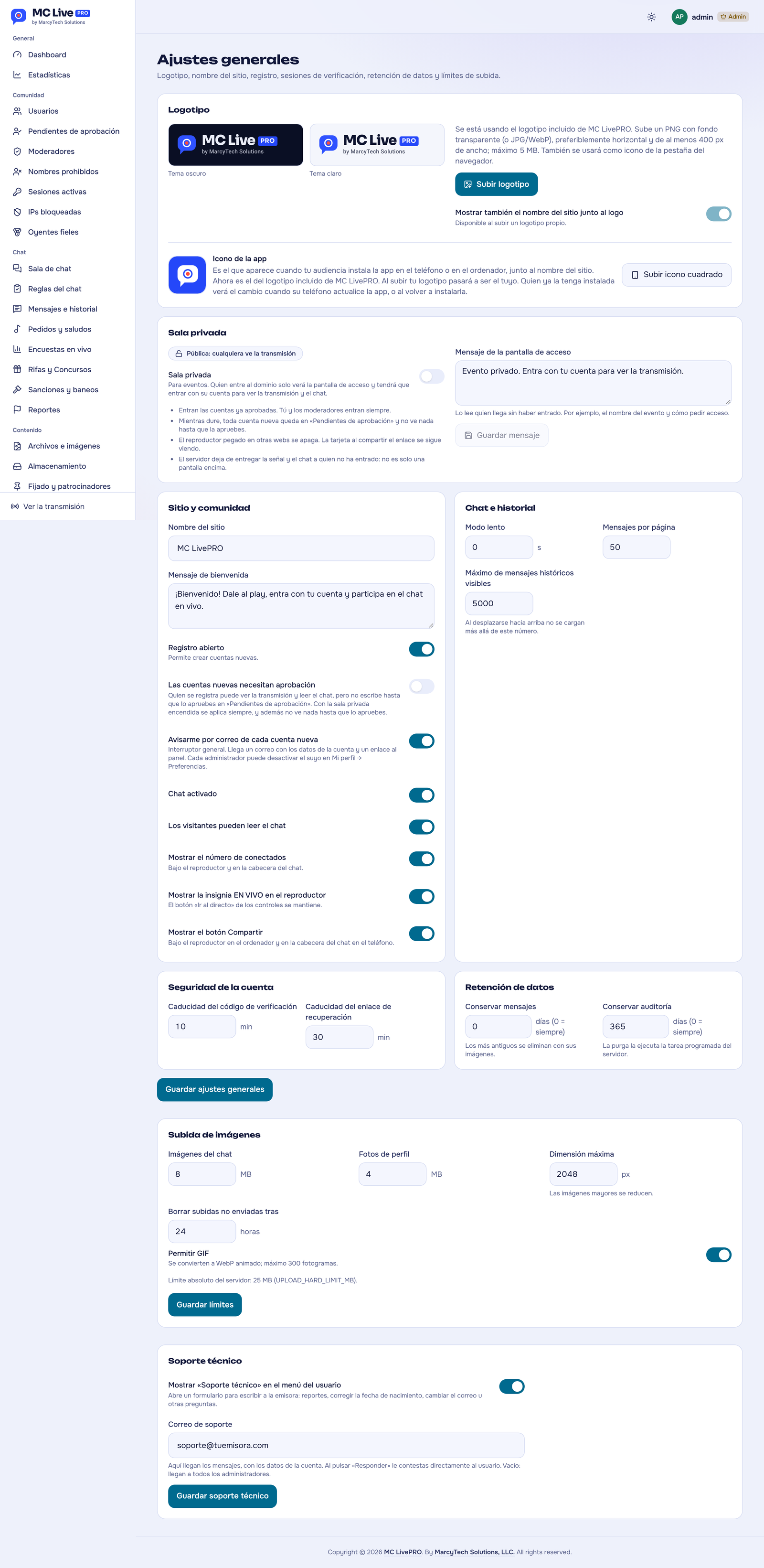
- Nombre del sitio: aparece en la pestaña, la cabecera y los correos.
- Logotipo: puedes subir uno para el tema oscuro y otro para el claro. De él se genera el icono con el que se instala la app.
- Las cuentas nuevas necesitan aprobación: activa la sección Pendientes de aprobación.
- Sala privada: exige cuenta aprobada para ver la transmisión (eventos).
- Reproductor para otras webs: permite pegar el reproductor en otra página y limitar en qué dominios.
- Soporte técnico: muestra u oculta el botón «Soporte técnico» a tus usuarios y elige a qué correo llegan sus mensajes.
Revisa el correo de soporte de la tarjeta Soporte técnico y el correo para apelar de IPs bloqueadas: pon el de tu emisora para que los mensajes de tus usuarios te lleguen a ti.
Sistema y ayuda
26 Copias de seguridad
En Sistema → Copias de seguridad proteges la base de datos y los archivos.
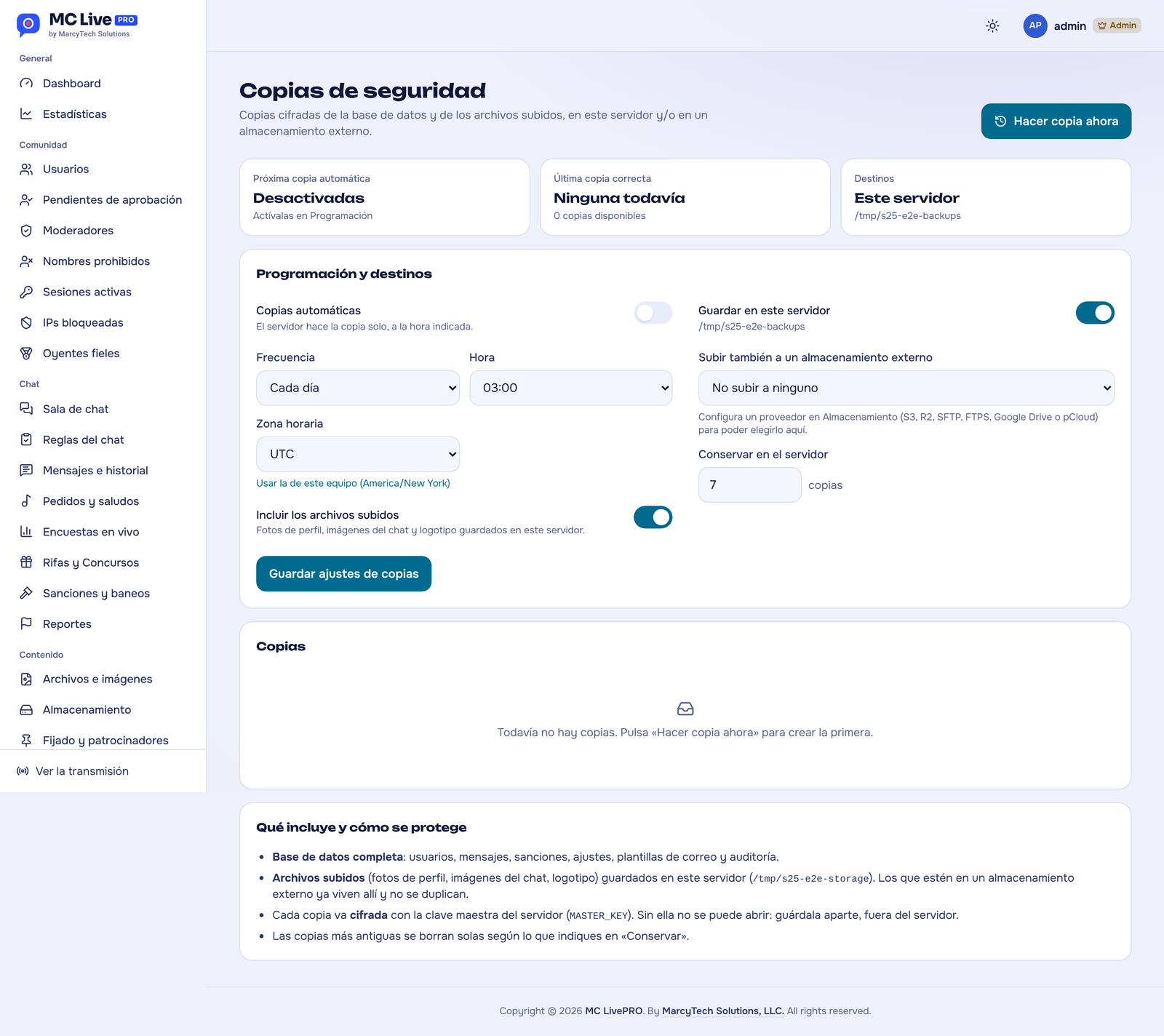
- Hacer copia ahora crea una copia cifrada al momento.
- Copias automáticas: cada día o cada semana, a la hora y zona horaria que elijas.
- Destinos: este servidor y, si quieres, un almacenamiento externo. Eliges cuántas copias conservar en cada sitio.
- Desde la lista puedes descargar o borrar cada copia.
Las copias se cifran con la clave maestra del servidor. Sin ella no se pueden abrir: guárdala aparte, fuera del servidor.
27 Soporte de MC LivePRO
¿Tienes una pregunta, un problema o una idea para la app? Escríbenos.
Correo de soporte
support [arroba] mclivepro.com
Soporte técnico, funciones nuevas y preguntas sobre ventas.
Para soporte técnico, funciones nuevas o preguntas sobre ventas, escribe a support [arroba] mclivepro.com con tu nombre, tu WhatsApp y la dirección de tu instalación.