1 Crear tu cuenta
Para escribir en el chat hay que tener una cuenta. Ver la transmisión no siempre la necesita; depende de cómo lo tenga configurado la emisora.
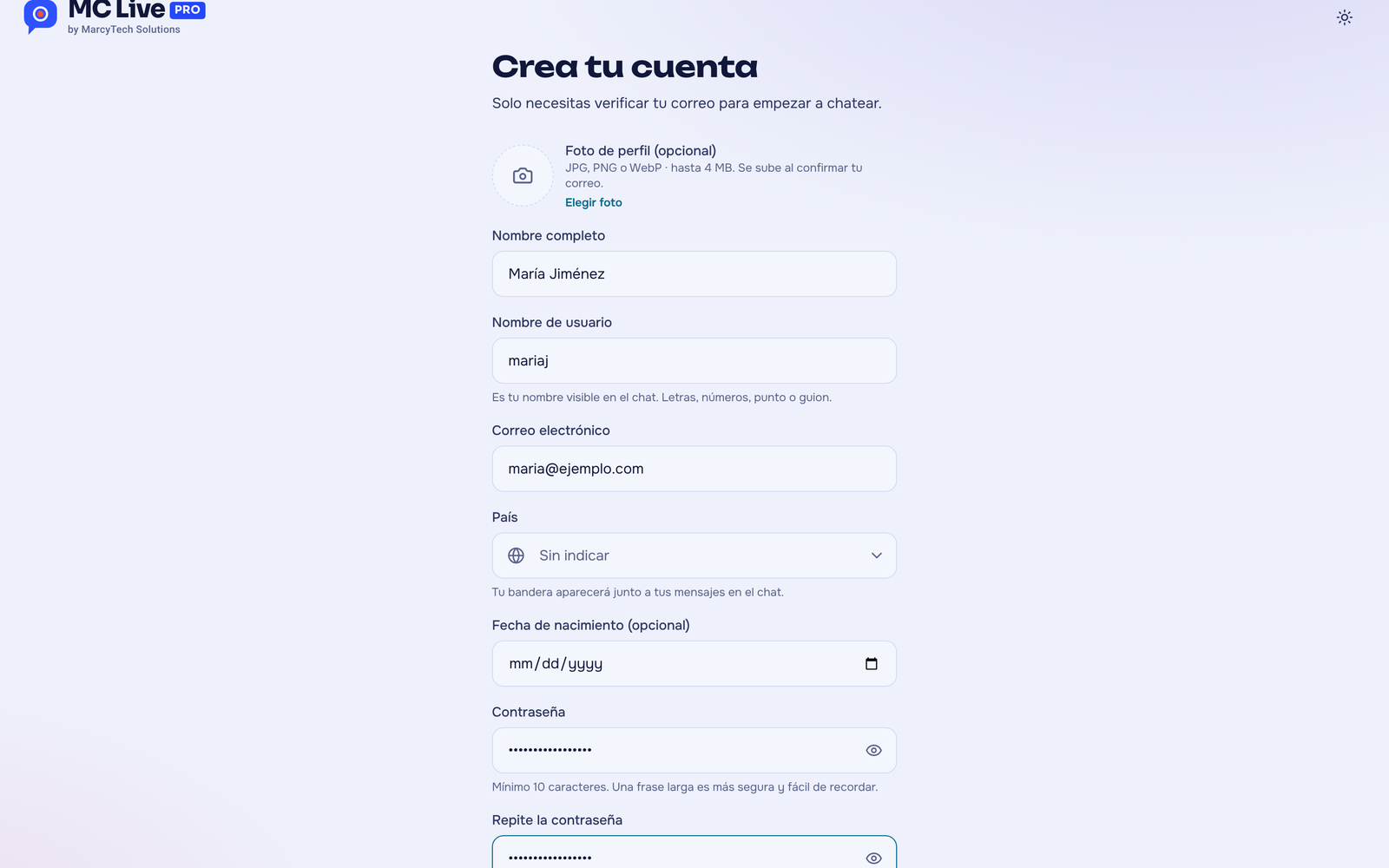
Desde la pantalla de acceso, pulsa Crear cuenta y rellena el formulario: nombre completo, un nombre de usuario (sin espacios, es con el que entras), tu correo y una contraseña. La contraseña debe ser segura; la app te avisa si es débil.
2 Verificar el correo
Un paso rápido para confirmar que el correo es tuyo.
Después de crear la cuenta llega un código de 6 dígitos al correo. Escríbelo en la pantalla de verificación y listo. Si no te llega en un par de minutos, revisa la carpeta de spam o pide que lo reenvíen.
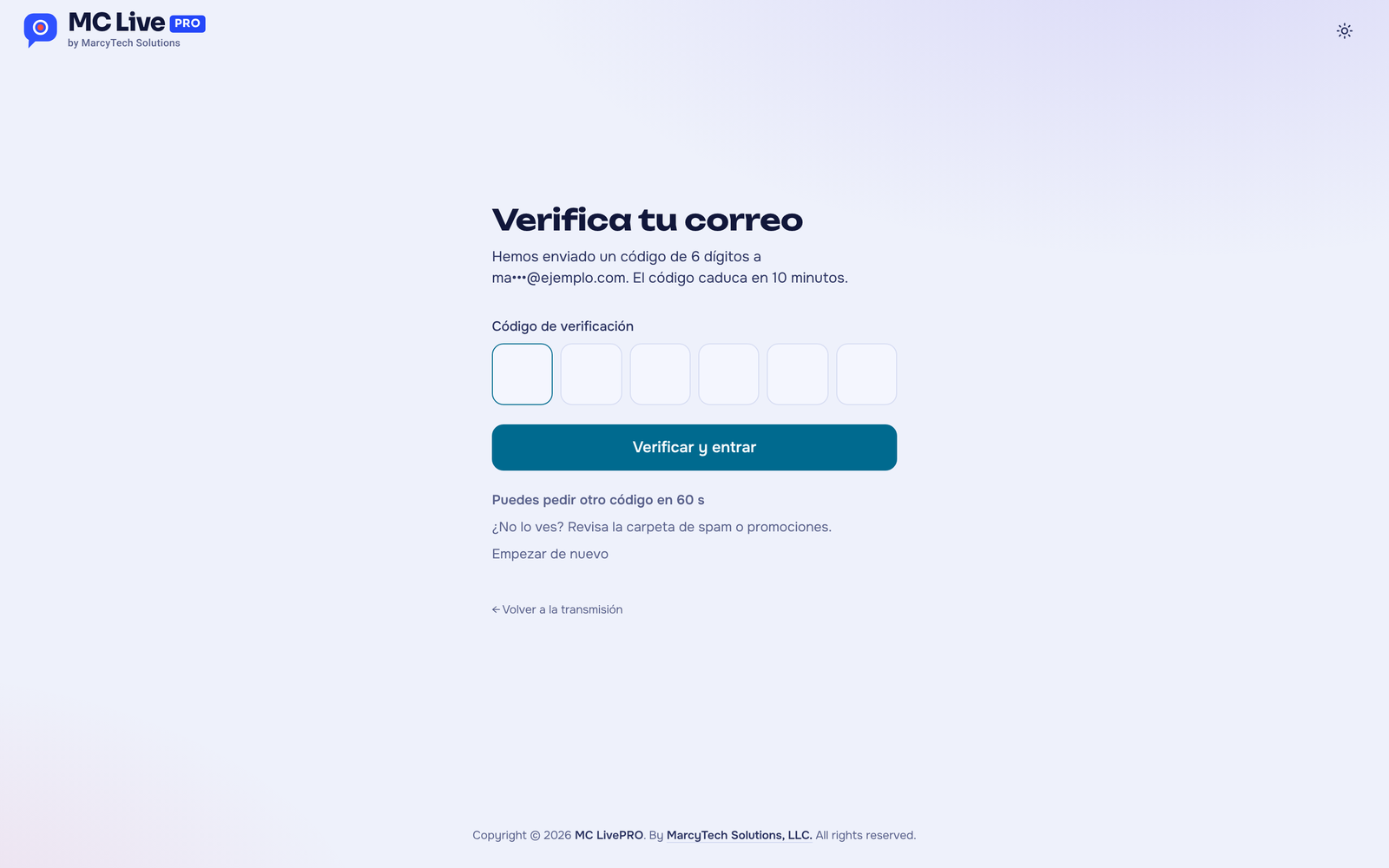
El código caduca a los pocos minutos. Si expira, vuelve a pedirlo desde la misma pantalla.
3 Entrar y aprobación
Con la cuenta verificada ya puedes entrar cuando quieras.
En la pantalla de acceso escribes tu correo o nombre de usuario y tu contraseña. Si la olvidaste, usa ¿Olvidaste tu contraseña? y te llegará un enlace para cambiarla.
Algunas emisoras piden aprobación: tras registrarte, un administrador revisa tu cuenta antes de que puedas escribir. Mientras tanto puedes ver la transmisión; en cuanto te aprueban, ya participas.
4 La sala: video y chat
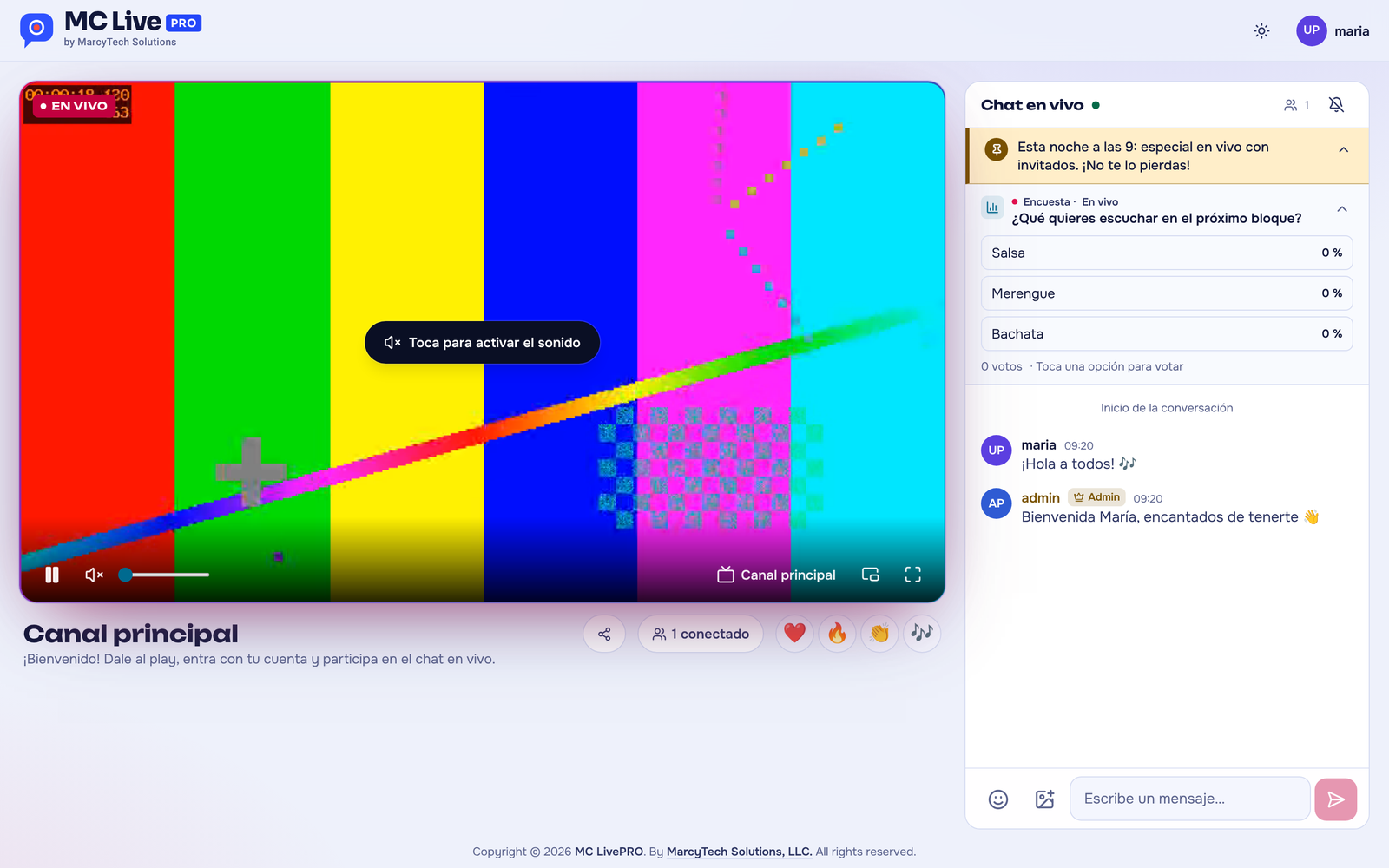
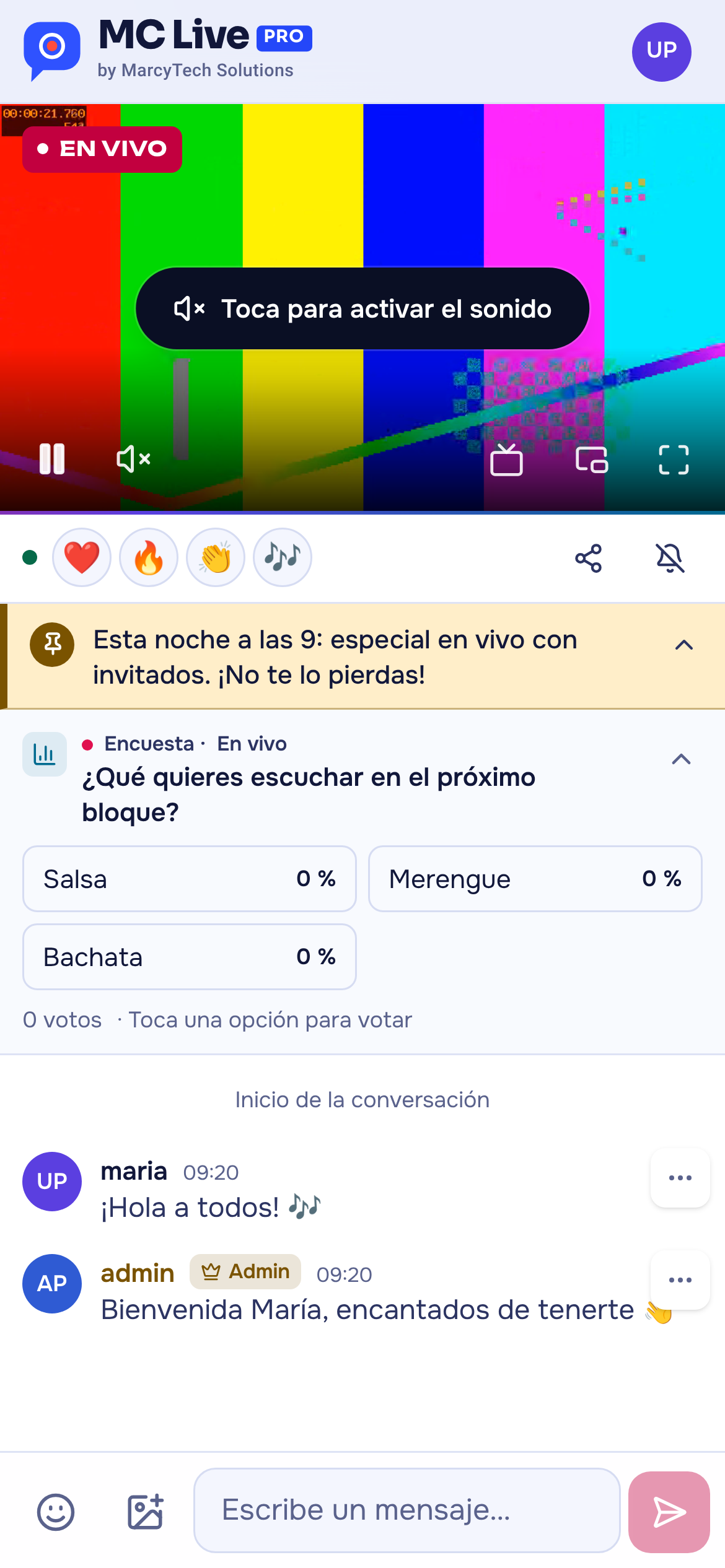
La pantalla principal: la transmisión a la izquierda y el chat en vivo a la derecha.
El reproductor
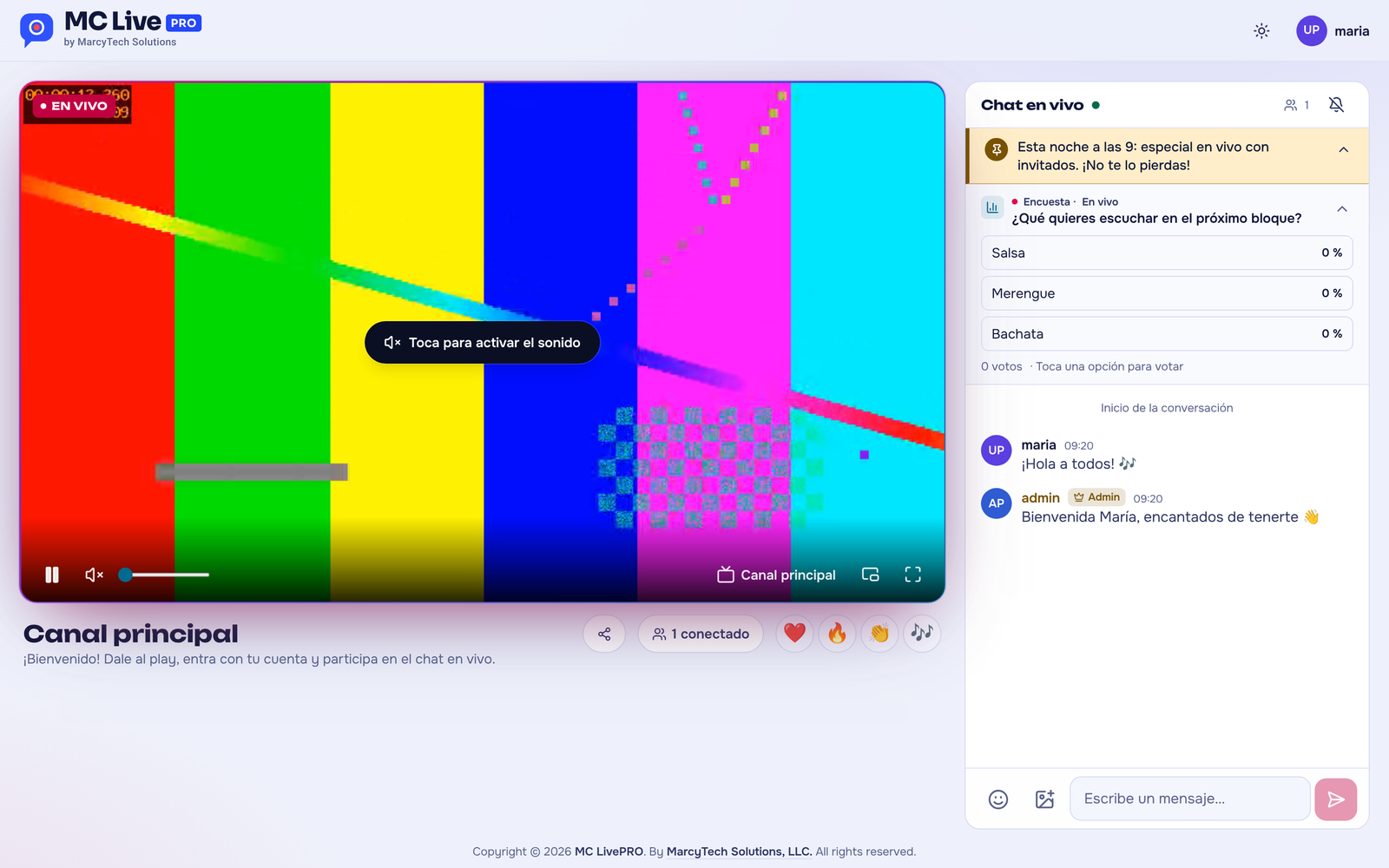
- Play, pausa y volumen abajo a la izquierda. Si el navegador bloquea el sonido, sale Toca para activar el sonido: púlsalo una vez.
- EN VIVO arriba a la izquierda indica que estás viendo el directo.
- Calidad Auto: si la transmisión trae varias calidades, eliges entre Automática, 1080p, 720p… Automática se ajusta sola a tu conexión.
- Canales: si hay más de un canal activo, un botón con el nombre del canal te deja cambiar de señal. Con uno solo, no aparece.
- Imagen en imagen y pantalla completa a la derecha.
El chat y las reacciones
- Escribe en Escribe un mensaje… y pulsa Enter. Puedes añadir emojis e imágenes.
- Los corazones, fuego, aplausos y música bajo el reproductor son reacciones rápidas que todos ven al momento.
- El contador conectado(s) muestra cuánta gente hay ahora. El botón Compartir copia el enlace para enviarlo por WhatsApp o redes.
- La primera vez que entras aparecen las reglas del chat; hay que aceptarlas para escribir.
Puede haber modo lento: un tiempo de espera entre un mensaje y el siguiente, para que el chat no se sature. Lo activa la administración.
5 Modo radio
Cuando la emisora transmite audio en vez de (o además de) video.
Si la administración pone el reproductor en modo radio o emisoras, la sala muestra, en lugar del video:
- Ahora suena: la carátula, el título y el artista de la canción en el aire.
- Historial: las últimas canciones que sonaron.
- Emisoras: si hay varias, eliges cuál escuchar.
- Pedir canción y saludos: desde la cabecera del chat puedes pedir un tema o mandar un saludo al aire, si la emisora lo tiene activado.
El chat, las reacciones, tu perfil y el resto funcionan igual en modo radio que en modo video.
6 Tu perfil
Abre el menú de tu nombre, arriba a la derecha, y entra en Mi perfil.
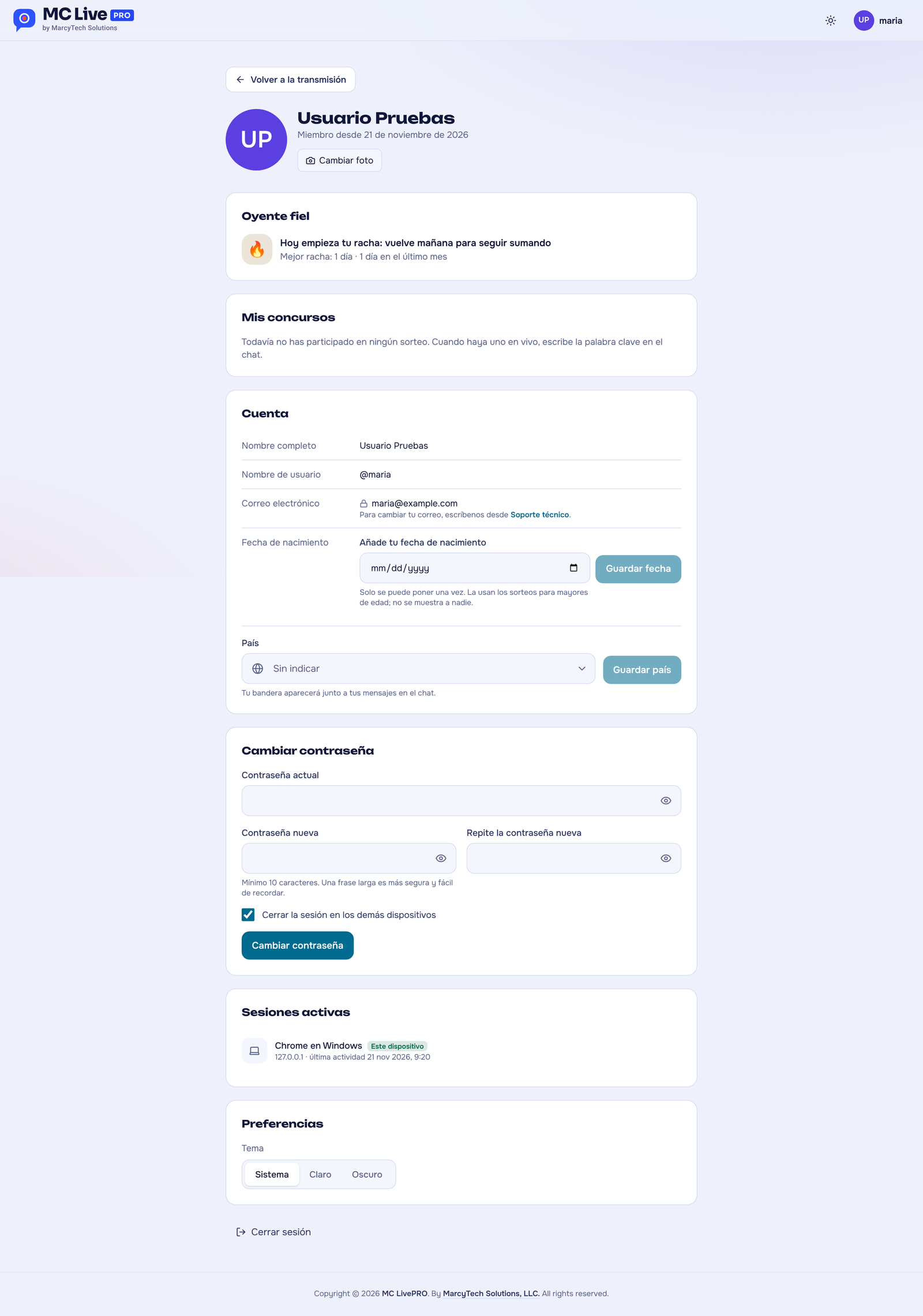
- Foto y país: personaliza cómo te ven en el chat.
- Cambiar contraseña cuando quieras.
- Racha: los días seguidos que entras a la sala, y tu mejor marca.
- Preferencias: tema claro u oscuro y el sonido de mensajes nuevos.
Si eres administrador, en Preferencias tienes además «Avisarme por correo cuando alguien se registra», que cada administrador controla por su cuenta.
Soporte técnico
Si tienes una pregunta para la administración o quieres reportar un problema, abre el menú de tu nombre y pulsa Soporte técnico. También lo encuentras en Mi perfil, junto a los datos que solo la administración puede corregir. Justo debajo de «Soporte técnico», en el mismo menú, Manual de uso abre este manual en otra pestaña.
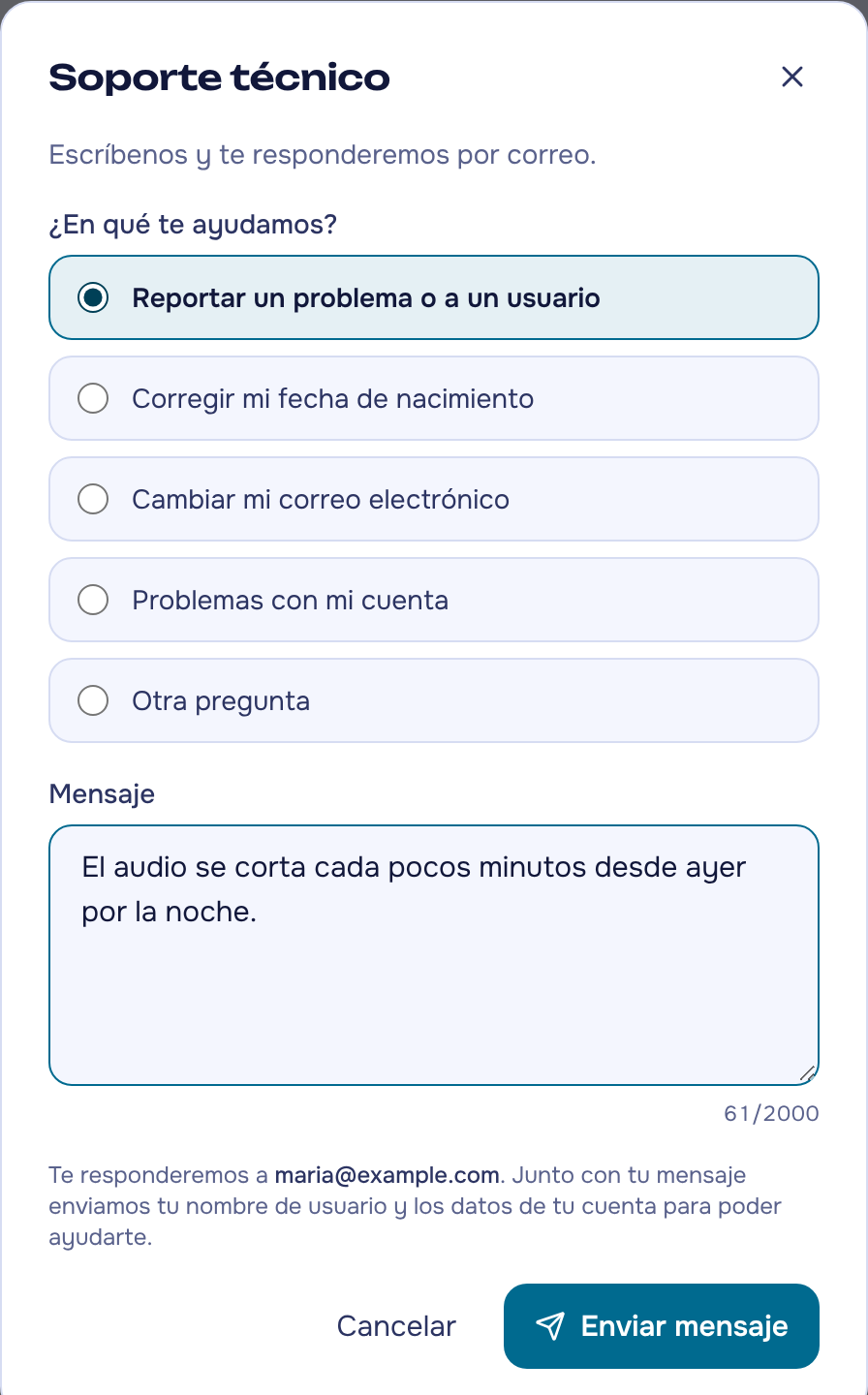
- Elige el tema: reportar un problema o a un usuario, corregir tu fecha de nacimiento, cambiar tu correo, problemas con tu cuenta u otra pregunta.
- Cuenta qué pasa. Si reportas a alguien, pon su nombre de usuario.
- Pulsa Enviar mensaje. Te llega una copia y la respuesta llega al correo de tu cuenta.
Con tu mensaje se envían tu nombre de usuario y los datos de tu cuenta, así no tienes que explicar quién eres. Puedes enviar hasta 5 mensajes por hora. Si no ves el botón, es que esta emisora no lo tiene activado.
7 Instalar en el móvil
La app se puede instalar en el teléfono y en el ordenador, sin tiendas.
- Android / Chrome: menú del navegador → «Instalar aplicación» o «Añadir a la pantalla de inicio».
- iPhone / Safari: botón Compartir → «Añadir a pantalla de inicio».
Queda como una app más, con el nombre y el icono de la emisora, y abre directamente en la sala.